想要安裝 Windows 7,使用 USB 隨身碟開機安裝不僅比光碟快速,也更方便攜帶。由於 Windows 7 安裝映像檔約 2 GB 左右,準備製作開機隨身碟前,請先備妥容量至少 4 GB 以上的 USB 隨身碟,並務必備份隨身碟內的重要資料,避免格式化時遺失。
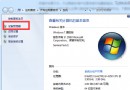
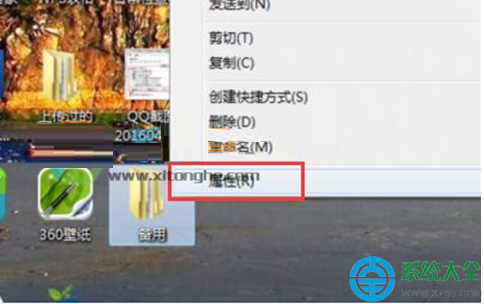
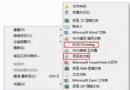
首先將 USB 隨身碟插入電腦,將隨身碟內的資料移至硬碟備份。接著以滑鼠右鍵點選「此電腦」或「我的電腦」中的隨身碟圖示,選擇「格式化」,檔案系統建議選擇 NTFS(支援大於 4 GB 的單一檔案)或 FAT32(相容性較佳),點選「開始」完成格式化。格式化完成後,請保持隨身碟連接電腦,勿拔除。
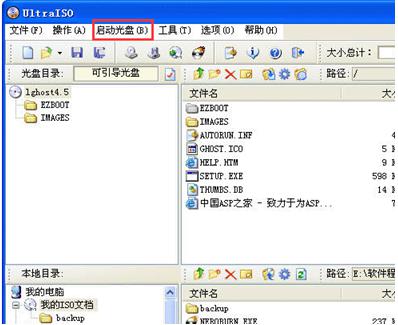
安裝並執行 UltraISO 軟體。在主介面選擇「檔案」→「開啟」,在跳出的對話框中找到並選取 Windows 7 安裝映像檔(.iso 副檔名),點選「開啟」載入映像內容。
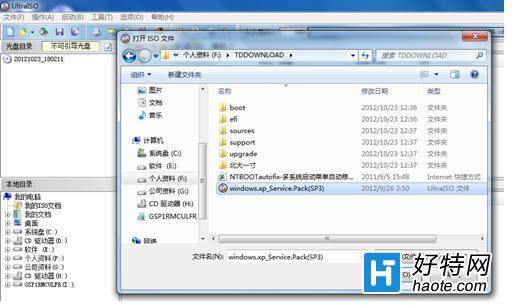
映像檔載入後,點選上方選單「啟動」→「寫入硬碟映像」。
在「寫入硬碟映像」視窗中,「硬碟磁碟機」下拉選單選擇您的 USB 隨身碟(請仔細確認磁碟機代號,避免寫錯導致資料遺失)。「寫入方式」建議選擇 USB-HDD+ 或 USB-HDD,這兩種模式相容性最佳,大多數主機板皆可辨識開機。確認無誤後,點選「寫入」按鈕,並在跳出的確認視窗點選「是」開始燒錄。
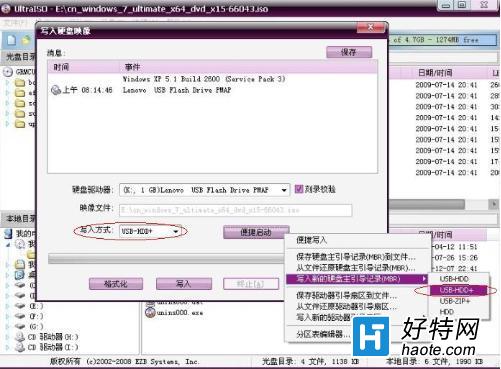
燒錄過程約需數分鐘,視隨身碟讀寫速度而定。進度條跑完顯示「燒錄成功」即代表製作完成。此時可安全移除隨身碟,插入目標電腦,進入 BIOS 設定 USB 為第一開機順序,即可啟動 Windows 7 安裝程式。
小提醒:若目標電腦為較新機種(支援 UEFI),建議另行尋找支援 UEFI 開機的製作工具(如 Rufus),UltraISO 的 USB-HDD 模式主要適用於傳統 BIOS/Legacy 開機環境。