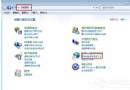
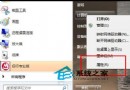
過多開機自啟程式會拖慢開機速度、佔用記憶體。Win7 內建「系統設定」(msconfig) 可集中管理所有自啟項目,包含啟動資料夾、登錄檔 Run 機碼、服務等來源。
操作步驟
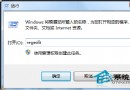
- Win+R → 輸入
msconfig → Enter 開啟「系統設定」。
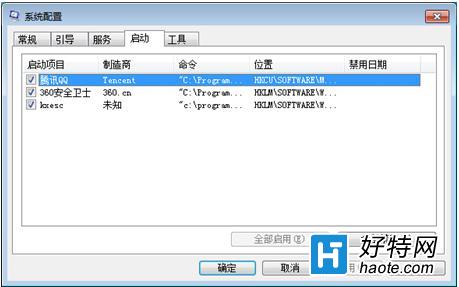
- 切換至 啟動 頁籤。
- 列表顯示所有開機自動執行的程式。取消勾選不需要的項目(如雲端同步、聊天軟體、廠商工具列等)。
- 建議保留:防毒軟體、輸入法、硬體驅動相關程式。
- 按 確定 → 選擇 重新啟動 立即生效,或稍後手動重開機。
補充說明
- 「啟動」頁籤整合了「啟動」資料夾、
HKLM\Software\Microsoft\Windows\CurrentVersion\Run、HKCU\...\Run 等所有自啟來源。
- 若不確定某項目用途,可右鍵工作管理器「啟動」頁籤查看發行者、啟動影響,或網路搜尋檔名。
- 第三方工具如 Autoruns(Sysinternals)提供更詳細的自啟管理與驗證功能。
定期精簡開機自啟項目,能顯著縮短開機時間、釋放系統資源,讓電腦保持輕快狀態。