5.1 聲道包含:中置、前左/右、後左/右環繞、超低音(0.1),共 6 支喇叭,能營造影院級聲場。Win7 內建聲音精靈可引導您正確設定 5.1 聲道輸出。
設定步驟
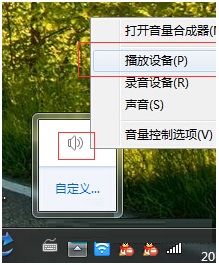
- 右鍵點選工作列右側 喇叭圖示 → 選擇 播放裝置。
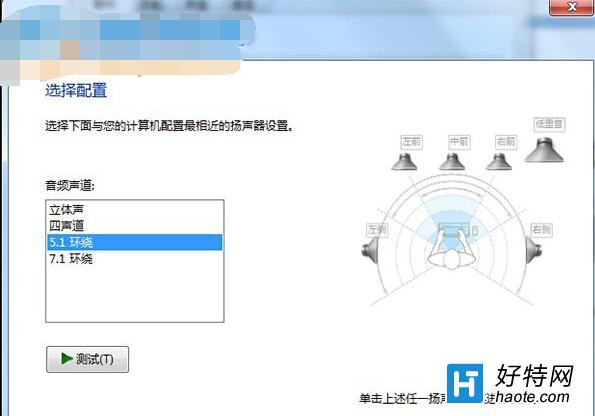
- 在「播放」頁籤,右鍵點選 揚聲器(或您的 5.1 聲卡裝置)→ 選擇 設定揚聲器。
- 「揚聲器設定」視窗左側「音訊聲道」選擇 5.1 環繞 → 下一步。
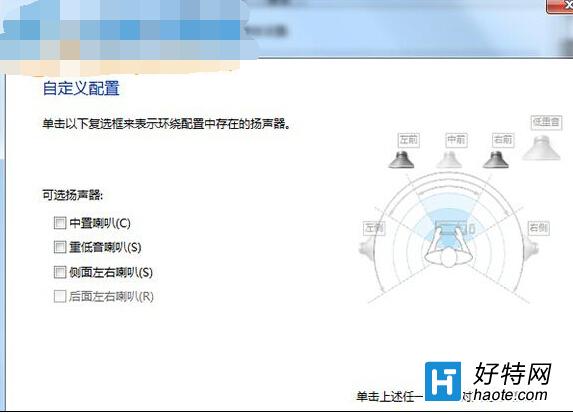
- 「可選揚聲器」頁面:取消勾選所有選項(因 5.1 系統無額外前置/側向喇叭) → 下一步。
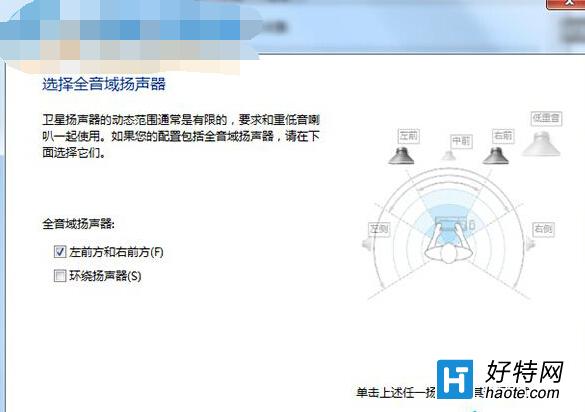
- 「環繞揚聲器」頁面:同樣 取消勾選(5.1 已包含後環繞,無額外側環繞) → 下一步。
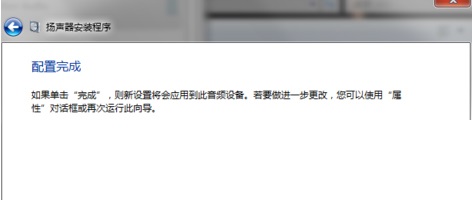
- 完成精靈,點選 完成 關閉視窗。
驗證與微調
- 設定完成後,在「播放裝置」視窗點選揚聲器 → 設定 → 測試,聽取各聲道測試音是否對應正確喇叭。
- 若聲道位置錯誤,請檢查喇叭接線對應聲卡輸出孔(通常綠=前、黑=後、橙=中/低音)。
- 進階設定:右鍵揚聲器 → 內容 → 進階 頁籤,可調整預設格式(建議 24 bit, 96000 Hz)。
正確設定 5.1 聲道,讓電影、遊戲、音樂都能享受沉浸式環繞聲場體驗。