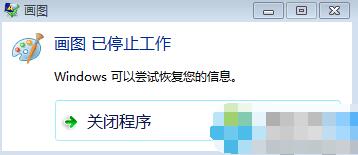
Windows 7 內建「畫圖」程式啟動時彈出「已停止運作」,通常是系統檔案損毀或第三方軟體衝突導致。透過部署映像服務與管理工具(DISM)與系統檔案檢查器(SFC)修復系統映像與檔案完整性,通常能解決內建應用程式故障。
Dism /Online /Cleanup-Image /ScanHealth
Dism /Online /Cleanup-Image /CheckHealth
Dism /Online /Cleanup-Image /RestoreHealth
sfc /scannow
Dism /ScanHealth:掃描元件存放區損毀情況。Dism /CheckHealth:快速檢查是否有損毀標記。Dism /RestoreHealth:從 Windows Update 下載修復損毀檔案(需聯網)。sfc /scannow:驗證並修復受保護系統檔案。若修復後「畫圖」仍無法運作,但系統其他功能正常,建議改用功能更強大的第三方圖片編輯軟體(如 Paint.NET、GIMP、IrfanView、PhotoScape),體驗更佳且避免修復系統檔案的風險與時間成本。
sfc /scannow 維護系統檔案健康。執行 DISM 三連發與 SFC 掃描修復,可解決 Win7 內建畫圖等系統應用程式「已停止運作」的核心檔案損毀問題。