Windows 8 引入的「檔案歷程記錄」功能,能自動備份程式庫、桌面、聯絡人、收藏夾等資料夾的檔案版本,提供比「還原點」更精細的檔案級保護。以下教你如何啟用、設定備份位置,以及如何還原遺失或誤修改的檔案。
一、啟用檔案歷程記錄並設定備份磁碟
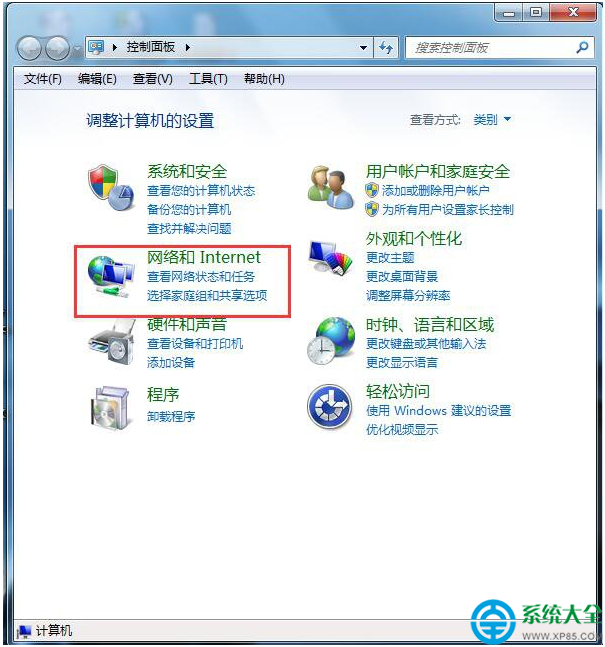
- 開啟「控制台」→「系統和安全性」→ 檔案歷程記錄。
- 點擊左側 選取磁碟機,選擇外接硬碟、網路位置 (NAS/共享資料夾) 或第二顆實體硬碟作為備份目標 (建議使用外接裝置,避免系統碟故障連帶遺失備份)。
- 點擊 開啟 按鈕,系統會開始首次備份。
二、進階設定:自訂備份頻率與保留期限
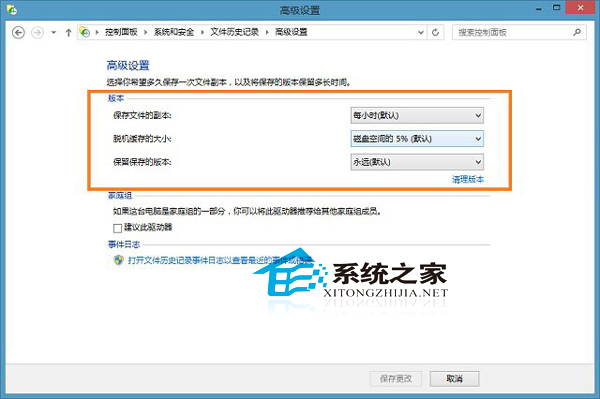
- 在「檔案歷程記錄」主介面點擊左側 進階設定。
- 儲存複本的頻率: 預設每小時,可改為 10 分鐘至每日一次。
- 保留已儲存版本: 預設「永遠」,可設定空間不足時自動清理舊版本,或保留特定天數/月數。
- 點擊 儲存變更。
三、還原檔案:找回遺失或舊版本內容
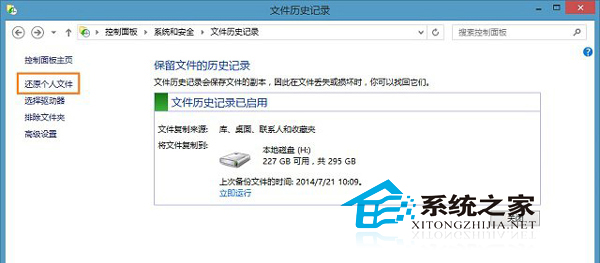
- 在「檔案歷程記錄」主介面點擊左側 還原個人檔案。
- 瀏覽時間軸 (上方箭頭) 找到包含目標檔案的備份時間點。
- 選取要還原的檔案或資料夾,右鍵點擊選擇:
- 還原: 覆蓋回原位置 (若同名檔案存在會詢問取代/略過/比較)。
- 還原至: 指定其他資料夾儲存 (類似「另存新檔」),不影響現有檔案。
關鍵提醒:「檔案歷程記錄」必須先「開啟」並完成至少一次備份,才能還原檔案。平時請確保備份磁碟連接正常,定期檢查備份狀態。