Windows XP Windows 7 Windows 2003 Windows Vista Windows 綜合教學 Linux 系統教學
Windows 10 Windows 8 Windows 2008 Windows NT Windows Server 電腦軟體教學

Win7 虛擬機遠端桌面無法全螢幕?兩步驟設定完美解決

編輯:Win7 系統應用技巧

在 Windows 7 虛擬機中使用遠端桌面連線 (RDP) 時,常遇到無法全螢幕顯示,需拖曳捲軸才能看到工作列。這是因為連線前未正確設定顯示解析度。只需在連線前調整滑桿,即可獲得完美全螢幕體驗。

快速設定全螢幕顯示

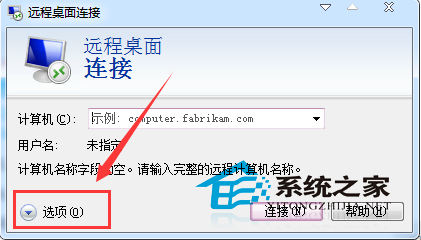
  1. 開啟「遠端桌面連線」 (mstsc),**不要**直接點擊「連線」,請點擊左下角 顯示選項。
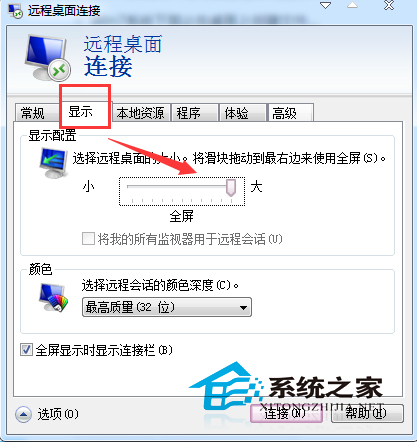
  2. 切換至 顯示 索引標籤。
  3. 將 顯示設定 底下的滑桿拖曳至最右側 (全螢幕),此時解析度會顯示為你本機螢幕的原生解析度 (如 1920×1080)。
  4. 點擊 連線 即可享受無黑邊、無捲軸的完整桌面體驗。

遠端桌面連線點擊顯示選項

顯示索引標籤滑桿拉至最右全螢幕

補充提示:若連線後仍有黑邊,請檢查虛擬機內客體作業系統的顯示設定是否設為正確解析度,並確認已安裝「虛擬機增強功能」 (VMware Tools / VirtualBox Guest Additions / Hyper-V 整合服務)。

Copyright © Windows教程網 All Rights Reserved