為什麼要設定「低電量關機」而非「休眠」?
許多筆電預設低電量動作為「休眠」。但休眠需將記憶體資料寫入硬碟(生成 `hiberfil.sys`),若電力在寫入途中耗盡,極易導致硬碟壞軌、檔案系統損毀、甚至實體磁頭損傷。直接關機雖會丟失未存檔資料,但對硬碟機械結構與檔案系統最安全。
Win7 設定低電量自動關機步驟
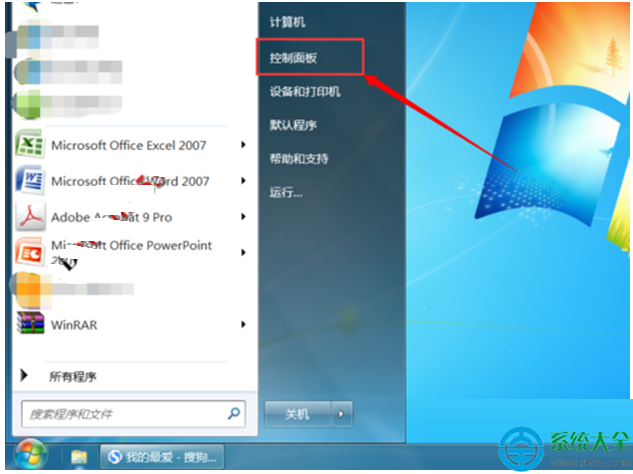
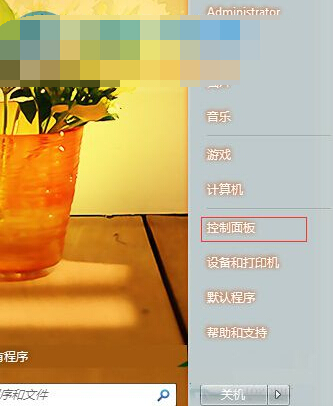
- 點擊 開始 → 控制台。
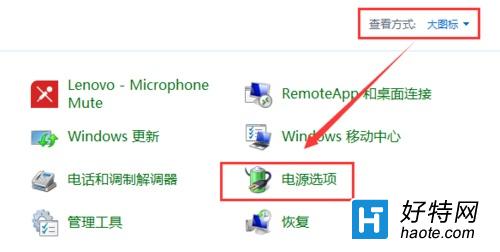
- 檢視模式改為 大圖示 → 點擊 電源選項。
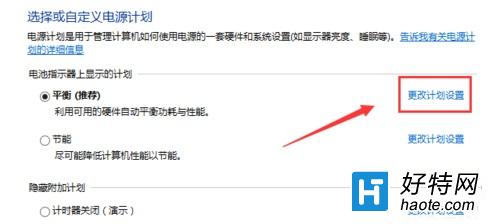
- 在目前使用的電源計畫右側點擊 變更計畫設定。
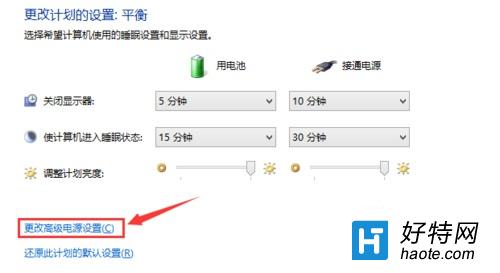
- 點擊 變更進階電源設定。
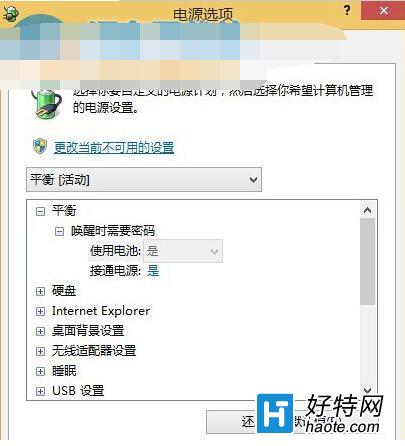
- 在清單中展開 電池 → 低電量層級 → 確認預設值(通常 10%),可自行調整(建議 15%-20% 留緩衝)。
- 展開 低電量動作 → 接通電源 / 使用電池 全部設為 關機。
- 展開 關鍵電池電量 → 設為略低於低電量層級(如 5%) → 關鍵電池動作 同設為 關機。
- 點擊 確定 套用。
補充建議
- 養成隨插隨用習慣: 在辦公桌、床頭、沙發旁固定放置充電器,看到電量低於 40% 即插電。
- 關閉休眠: 同頁面將「休眠後」時間設為「無」,避免合上蓋子誤進入休眠。
- 備份為王: 重要資料雲端同步 + 外接硬碟定期備份,任何自動保護機制都不如備份可靠。
一個簡單的設定改變,能大幅降低硬碟因斷電休眠受損的風險,對珍愛筆電的你,請立即設定!