Windows XP Windows 7 Windows 2003 Windows Vista Windows 綜合教學 Linux 系統教學
Windows 10 Windows 8 Windows 2008 Windows NT Windows Server 電腦軟體教學

Win7 系統網頁開啟緩慢?磁碟清理與 IE 快取清除雙管齊下

編輯:Win7 系統應用技巧

Windows 7 使用久後網頁開啟變慢,常見於系統盤碎片過多、IE 臨時檔案/快取堆積、DNS 解析緩慢、啟動項過多拖慢整體效能。本文提供兩大原生免工具解決方案,操作安全、立竿見影。
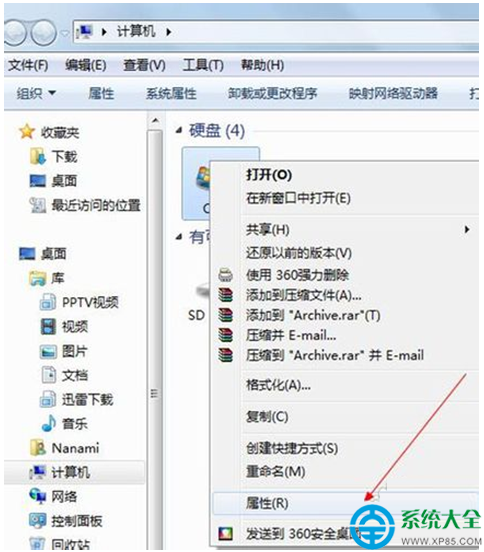
方案一:系統盤磁碟清理(釋放空間、減少碎片、提升 I/O 效能)

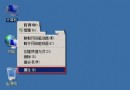
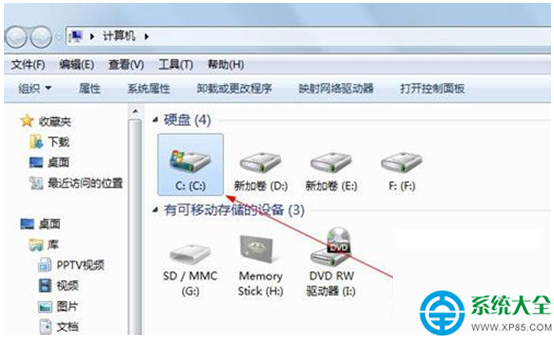
  1. 開啟「電腦」/「檔案總管」→ 右鍵系統盤(通常為 C:)→「內容」。
    系統盤內容
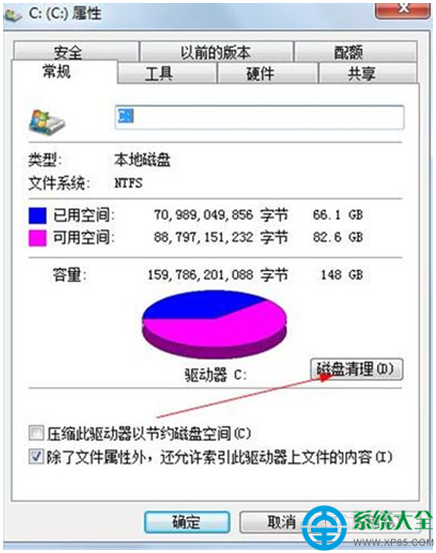
  2. 「一般」分頁 → 點擊「磁碟清理」按鈕 → 系統掃描可清理項目。
    磁碟清理按鈕
  3. 在「要刪除的檔案」清單中,建議勾選:
    — 暫存檔案
    — 下載的程式檔案
    — 回收站
    — 縮圖快取
    — Windows 錯誤回報/記憶體轉存檔(非除錯需求可清)
    — 舊版 Windows 更新清理(Windows Update 清理,釋放空間極大)
    磁碟清理選項
  4. 點擊「確定」→「刪除檔案」→ 等待完成。
  5. 進階:清理系統檔案 → 清理視窗點擊「清理系統檔案」按鈕(需管理員權限) → 重新掃描 → 可清理「Windows 更新清理」、「裝置驅動程式套件」等更多項目。

方案二:清除 IE 臨時檔案與瀏覽歷史(針對 IE 內核瀏覽器加速)

即使主力用 Chrome/Edge/Firefox,Windows 7 系統元件(Windows Update、說明支援、部分應用內嵌瀏覽器)仍調用 IE 內核與快取。
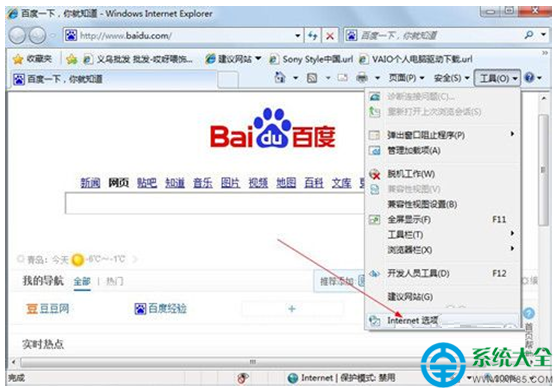
  1. 開啟 IE → 右上角齒輪圖示 →「網際網路選項」。
    IE 網際網路選項
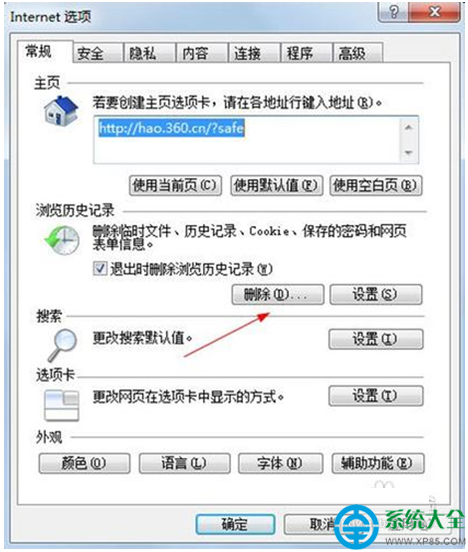
  2. 「一般」分頁 →「瀏覽歷程記錄」區塊 → 點擊「刪除」。
    刪除瀏覽歷程記錄
  3. 建議勾選:
    — 暫存網際網路檔案和網站檔案(核心快取)
    — Cookie 和網站資料
    — 歷程記錄
    — 下載歷程記錄
    — 表單資料
    — 密碼(視需求)
    — 保留慣用網站資料(取消勾選,徹底清理)
  4. 點擊「刪除」→ 等待完成 → 重新開啟 IE 測試。

進階加速三板斧(若上述兩方案效果有限)

方向 操作 工具/指令
DNS 優化 改用公共 DNS 減少解析延遲 介面卡 IPv4 → DNS: 8.8.8.8/1.1.1.1;或 CMD: ipconfig /flushdns
啟動項精簡 停用非必要開機自啟程式 Win+R → msconfig → 啟動分頁 → 取消勾選非必要項 / 工作管理員 → 啟動
磁碟重組 機械硬碟整理碎片提升連續讀寫 系統工具 → 磁碟重組工具 / CMD: defrag C: /U /V(SSD 勿執行)
瀏覽器層面 清理主力瀏覽器快取/擴充功能/重置設定 Chrome: chrome://settings/clearBrowserData;Edge: 設定 → 隱私權 → 清除瀏覽資料
網路層面 排除頻寬佔用/路由器問題/ISP 限速 工作管理員 → 效能 → 網路觀察 / 路由器重啟 / 聯繫 ISP

結語

Win7 網頁慢,先做「磁碟清理(含系統檔案)」+「IE 快取清除」兩大原生動作,成本零、風險零、見效快。再按「DNS → 啟動項 → 磁碟重組(僅 HDD)→ 主力瀏覽器清理 → 網路排查」遞進優化。若機械硬碟使用超 3 年且健康度下降,建議換裝 SSD 徹底解決 I/O 瓶頸,體驗質變。

Copyright © Windows教程網 All Rights Reserved