Windows 7 重裝系統後無聲音,核心原因通常只有兩類:聲卡驅動未安裝/安裝錯誤、或 Windows 聲音控制台預設裝置/音量設定錯誤。本文提供針對這兩類問題的標準化解決流程,附圖文詳解。
方法一:驅動層面排查與安裝(硬體基礎)
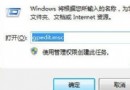
- 右鍵「電腦」→「內容」→「裝置管理員」(或 Win+R →
devmgmt.msc)。
- 展開「聲音、視訊和遊戲控制器」/「音訊輸入和輸出」:
— 有黃色驚嘆號/問號 → 驅動未安裝或安裝失敗。
— 無任何聲音裝置 → 驅動完全遺失或硬體故障。
— 正常顯示 Realtek High Definition Audio 等 → 驅動層面無問題,轉方法二。
- 若驅動異常:
— 右鍵異常裝置 →「更新驅動程式軟體」→「自動搜尋」→ 重開機測試。
— 自動搜尋失效 → 至主機板/筆電品牌官網下載對應機型 Win7 版聲卡驅動(Realtek/VIA/IDT/Creative 等)手動安裝。
— 官網無 Win7 驅動(新舊硬體不匹配) → 嘗試晶片原廠通用驅動(Realtek 官網 High Definition Audio Codec Driver)。
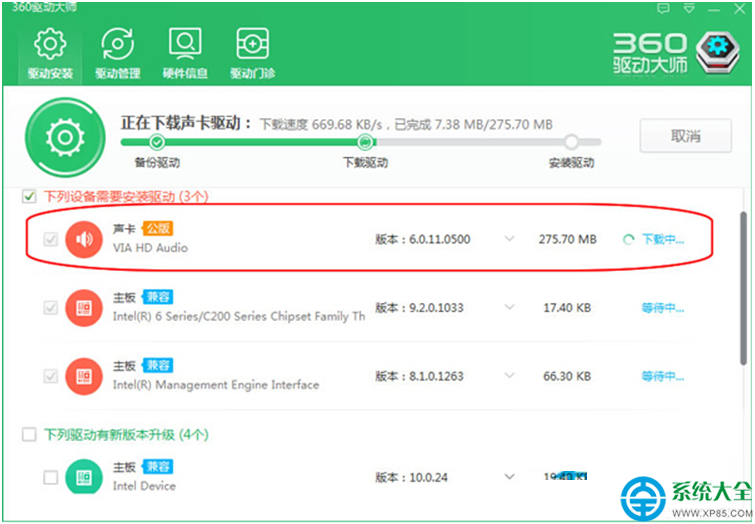
- 安裝完成 → 重開機 → 裝置管理員確認無驚嘆號 → 測試聲音。
方法二:Windows 聲音控制台精準設定(軟體配置)
驅動正常但無聲,90% 為預設裝置錯誤或靜音設定。
- 控制台 → 檢視「大圖示」→「聲音」。
- 播放分頁:確認 「喇叭/耳機 (Realtek High Definition Audio)」(或對應裝置名稱)有綠色勾號(預設裝置)。
— 若無綠勾 → 右鍵該裝置 →「設為預設裝置」。
— 雙擊該裝置 →「層級」分頁 → 確認主音量滑桿 ≥ 50%、喇叭/耳機圖示無紅叉(未靜音)。
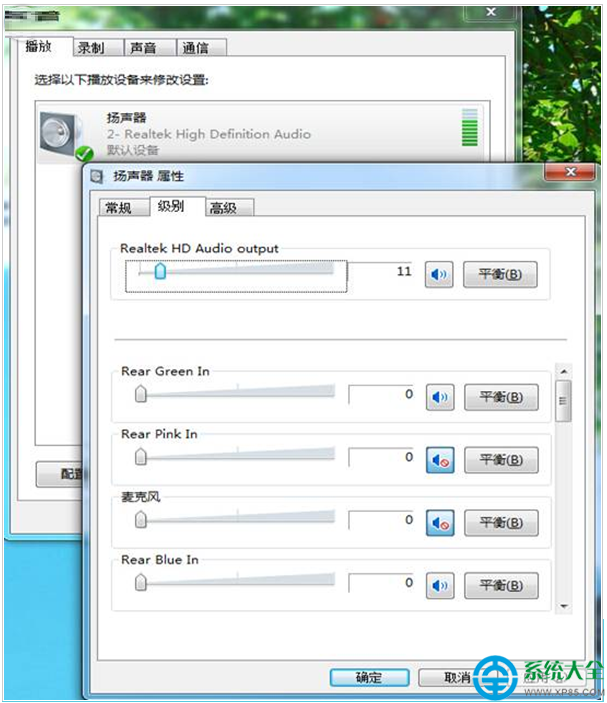
- 錄音分頁(麥克風無聲時):確認麥克風裝置為預設裝置 → 雙擊 →「層級」分頁 → 音量滑桿適中、麥克風圖示無紅叉、增益 +10~+20dB。
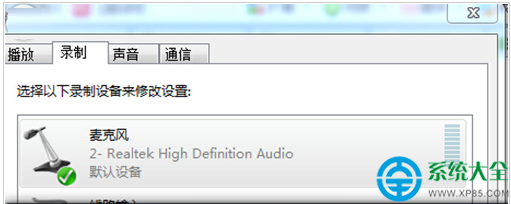
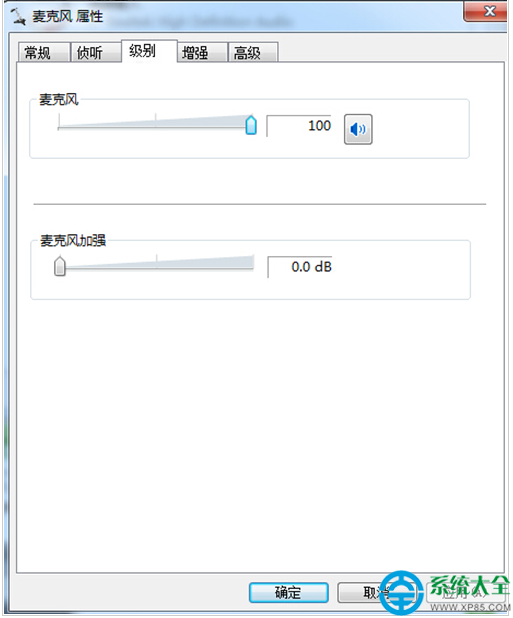
- 通訊分頁:選擇「當 Windows 偵測到通訊活動時」→「不執行任何動作」(避免自動降低其他聲音音量)。
進階補充:Realtek 高清音頻管理器關鍵設定
控制台 →「Realtek 高清音頻管理器」→ 勾選「停用前面板插孔偵測」 → 解決前面板插耳機喇叭不斷音/無聲問題。詳見《Win7 電腦插孔沒聲音?Realtek 高清音頻管理器完整設定教學》(ID: 84702)。
硬體故障快速判斷
| 現象 |
判斷方法 |
處置 |
| 裝置管理員完全無聲音裝置分類 |
BIOS 檢查 Onboard Audio 是否啟用 / 主機板音訊晶片損壞 |
BIOS 啟用 Onboard Audio / 外接 USB 聲卡繞過 / 主機板送修 |
| 驅動安裝後裝置管理員正常,但無聲 |
喇叭/耳機故障 / 接線錯誤(插錯孔)/ Realtek 管理器設定錯誤 |
換喇叭/耳機測試 / 確認綠孔輸出 / Realtek 管理器勾選停用前面板偵測 |
| 聲音忽大忽小/雜訊/電流聲 |
接地不良 / 電源干擾 / 驅動版本衝突 |
確認接地 / 更換電源供應器 / 降級/升級驅動版本 |
結語
Win7 重裝後無聲,先看裝置管理員有無驚嘆號決定是否補驅動;驅動正再查 Windows 聲音控制台預設裝置與靜音設定;前面板問題進 Realtek 管理器勾選停用偵測。三步走解決 99% 情況。若全流程無效,基本鎖定硬體故障,外接 USB 聲卡即可低成本繞過。