Windows 7 安裝更新後,若未立即重啟,系統會定時彈出「自動更新後重新啟動電腦」倒數視窗,嚴重干擾工作、遊戲或下載任務。雖可選擇「稍後重新啟動」,但預設最長僅能延遲 4 小時。本文教你透過群組原則編輯器,徹底禁用已登入使用者的強制重啟提示,獲得完全掌控權。
gpedit.msc,文末提供替代方案)。gpedit.msc 按 Enter,開啟「本機群組原則編輯器」。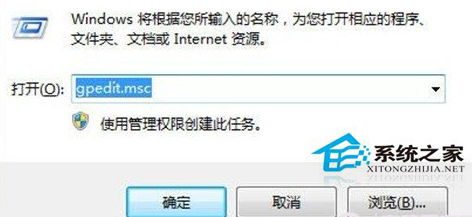
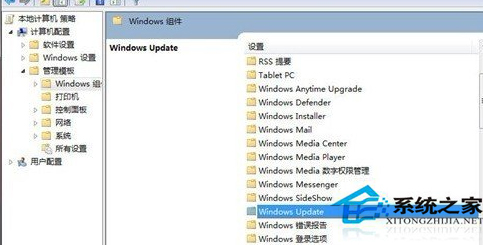
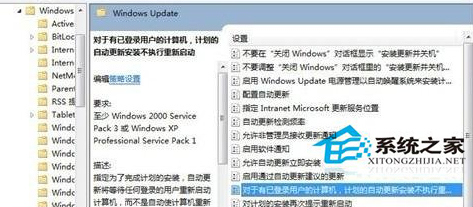
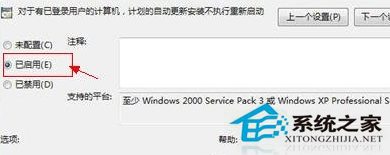
設定完成後無需重啟,下次 Windows Update 安裝完更新時,將**不再自動彈出重啟倒數視窗**,也不會強制重啟。你會在通知區域看到黃色盾牌圖示,點擊可選擇「重新啟動」或「關機並安裝更新」,完全由你掌控時機。
Win7 家庭版無 gpedit.msc,可用註冊表達成相同效果:
regedit。HKEY_LOCAL_MACHINE\SOFTWARE\Policies\Microsoft\Windows\WindowsUpdate\AU(若無鍵值請手動新增)。NoAutoRebootWithLoggedOnUsers,數值 1。wuauserv 服務生效。三步設定,告別更新重啟強制彈窗,讓你的 Win7 工作節奏不再被打斷!
Win7 開愛奇藝看影片當機/閃退?七大排查方向 (資源/瀏覽器/驅動/系統)
Windows 7 搜尋技巧:圖片庫依月份/分級/標籤排列、文件庫依作者/類型快速定位
Win7 系統恢復「我的文件」圖示完整教學:群組原則與檔案總管雙重保障
Win7 放大鏡好用又好玩:Win++ 全螢幕/區域放大、跟隨滑鼠、無限縮放、觸控友善
Windows 7 輕松訪問中心完整指南:無障礙功能輕鬆掌握
Win7 组策略 7 大实用配置:上网浏览加速、媒体播放优化、防挂机、临时文件阻马、禁 Ping、关闭搜索历史、关机强制结束进程