打開工作管理器發現多個 svchost.exe 進程佔用大量記憶體、CPU,導致系統變慢、網頁卡頓?svchost.exe 是 Windows 服務宿主進程,本身不耗資源,真兇通常是其內部載入的某個服務。Win7 上最常見元兇是 Superfetch (SysMain) 服務——它為了「預讀常用程式加速啟動」會激進佔用閒置記憶體,反而擠壓可用記憶體導致頻繁換頁。本文教你精準禁用它,釋放資源。
快速診斷:確認是 Superfetch 搞的鬼
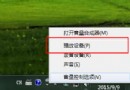
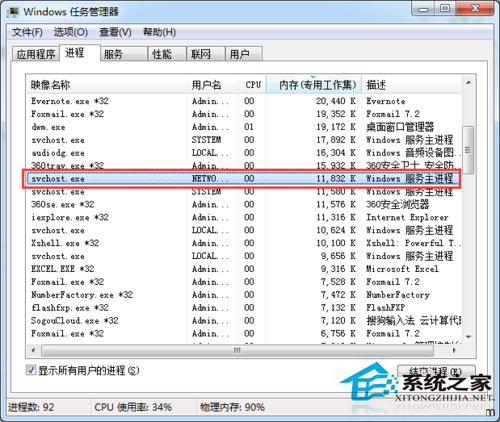
- 工作管理器 → 「程序」頁籤 → 右鍵高佔用記憶體的
svchost.exe → 「前往服務」。
- 服務頁籤會高亮對應服務,若為 SysMain(顯示名稱 Superfetch),即鎖定目標。
禁用 Superfetch 步驟
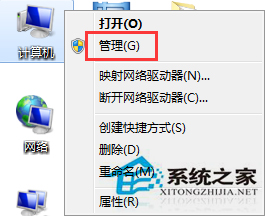
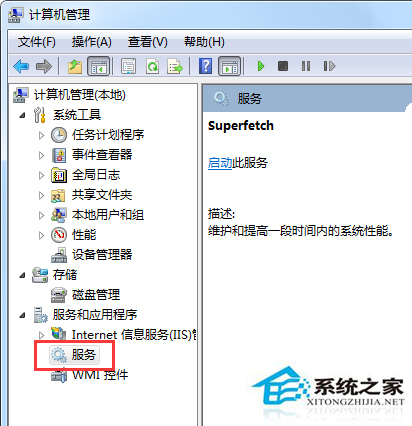
- 右鍵「電腦」/「此電腦」→ 「管理」 → 左側「服務與應用程式」 → 「服務」。
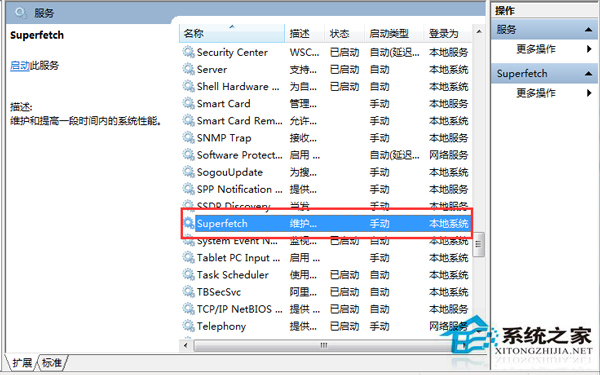
- 找到 Superfetch(或 SysMain,Win7 顯示為 Superfetch),雙擊開啟屬性。
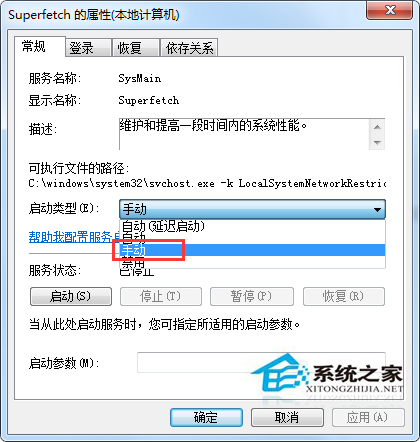
- 「啟動類型」改為 「手動」(或「停用」,建議手動以備不時之需)。
- 若服務狀態為「已啟動」,點擊「停止」。
- 確定退出,重新啟動電腦 生效。
效果驗證
重啟後打開工作管理器,原本佔用 1-2 GB 甚至更高的 svchost.exe (Superfetch) 記憶體應大幅下降至幾十 MB,系統可用記憶體明顯增加,開啟程式、切換視窗流暢度提升。
補充:其他常見 svchost 高佔用元兇及對策
- Windows Update (wuauserv):更新檢查/下載時佔用高 CPU/網路。可設為「手動」,定期手動檢查更新。
- Windows Defender / 安全中心 (WinDefend):掃描時高 CPU。排程掃描改為離峰時段。
- BITS (Background Intelligent Transfer Service):背景下載更新/檔案。非必要可設手動。
- 驅動程式/第三方服務:若上述皆非,用 Process Explorer (微軟官方進階工具) 懸停 svchost 查看完整服務清單,逐一排查。
注意事項
- Superfetch 對 **機械硬碟 (HDD)** 有明顯預讀加速效果;若你用 **SSD 固態硬碟**,禁用它**無負面影響**,反而減少無謂寫入延長壽命。
- 禁用後首次開機可能感覺常用軟體啟動稍慢(失去預讀),屬正常,隨使用會自然緩存。
精準打擊 Superfetch,讓 svchost.exe 回歸輕量級宿主本分,Win7 記憶體壓力瞬間釋放!