Windows XP Windows 7 Windows 2003 Windows Vista Windows 綜合教學 Linux 系統教學
Windows 10 Windows 8 Windows 2008 Windows NT Windows Server 電腦軟體教學

Windows 8 使用 BlueScreenView 分析藍畫面死機原因完整教學

編輯:Win7 系統應用技巧

藍畫面 (BSOD) 閃現錯誤代碼後自動重開機,根因常隱藏在記憶體傾印檔 (.dmp) 中。BlueScreenView (NirSoft) 免費輕量,能快速解析傾印檔顯示致命驅動/模組。

操作步驟

  1. 下載 BlueScreenView (32/64 位元對應版本) → 解壓縮。
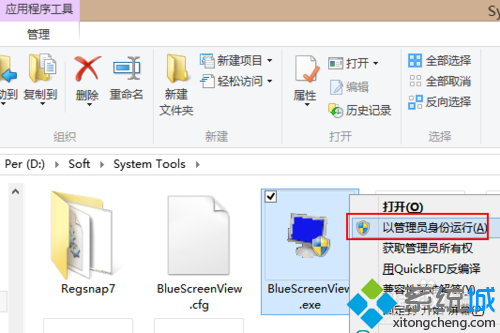
  2. 右鍵 BlueScreenView.exe →「以系統管理員身分執行」(需讀取系統目錄傾印檔)。
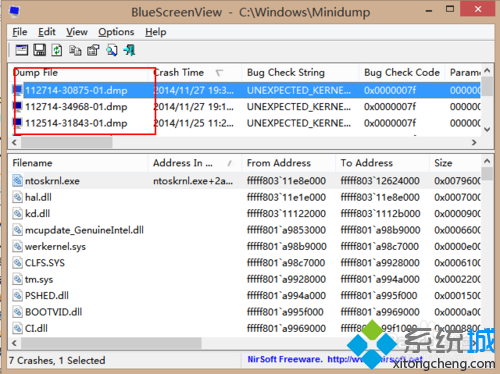
  3. 介面上半部自動列出所有傾印檔(依時間倒序),最上筆為最新崩潰。
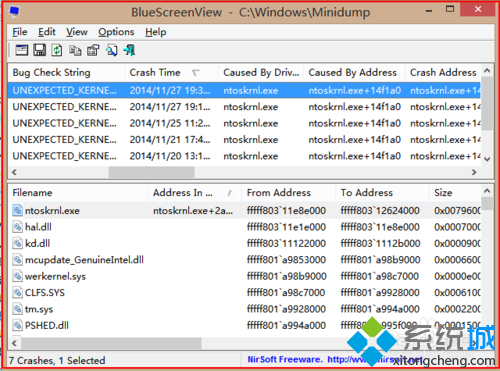
  4. 關鍵欄位解讀:
    • Bug Check Code:錯誤代碼 (如 0x0000007E、0x000000D1)。
    • Bug Check String:錯誤名稱 (如 SYSTEM_THREAD_EXCEPTION_NOT_HANDLED)。
    • Caused By Driver:疑似致命驅動檔 (如 nvlddmkm.sys 顯卡驅動、ntoskrnl.exe 核心)。
    • Caused By Address:錯誤位址,供進階除錯。
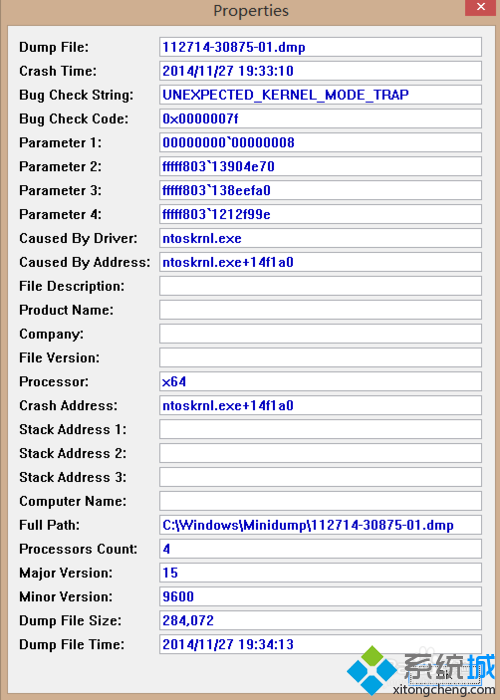
  5. 雙擊任一傾印檔開啟詳細視窗,查看完整堆疊回溯、處理器狀態、載入模組清單。

常見錯誤代碼快速對應

代碼常見原因建議動作
0x0000007E / 0x0000008E驅動程式例外/記憶體損壞更新顯卡/晶片組驅動、執行記憶體測試
0x000000D1DRIVER_IRQL_NOT_LESS_OR_EQUAL裝置驅動存取錯誤記憶體位址,更新/回滾驅動
0x00000050PAGE_FAULT_IN_NONPAGED_AREA記憶體硬體故障或防毒軟體衝突
0x00000124WHEA_UNCORRECTABLE_ERROR硬體層面錯誤 (CPU/主機板/電源/超頻)

前置條件:確保事件記錄與傾印檔啟用

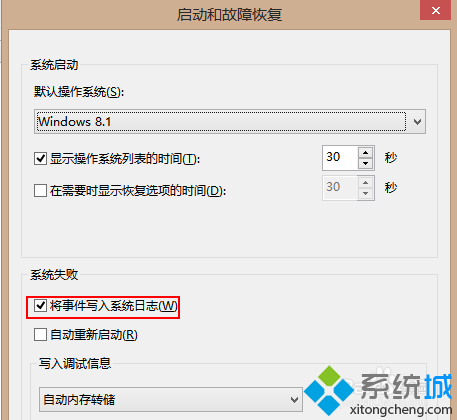
  1. 右鍵「電腦」→「內容」→「進階系統設定」→「啟動和修復」→「設定」。
  2. 「系統失敗」區塊勾選:「將事件寫入系統記錄」、「自動重新啟動」、「寫入偵錯資訊」選 核心記憶體傾印 或 完整記憶體傾印。
  3. 傾印檔預設路徑:C:\Windows\Minidump (小型) 或 C:\Windows\MEMORY.DMP (核心/完整)。

BlueScreenView 讓藍畫面不再恐怖,抓到致命驅動對症下藥,多數 BSOD 可徹底解決。

Copyright © Windows教程網 All Rights Reserved