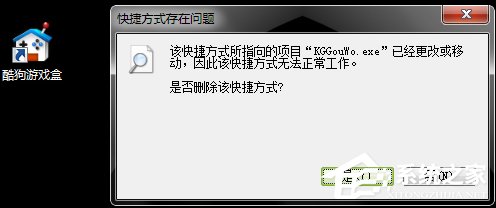
桌面捷徑雙擊跳出「此捷徑所指向的項目已變更或移動,因此無法正常運作」,表示捷徑指向的原始執行檔已被移動、重新命名或損壞。以下提供系統性排查與修復步驟。
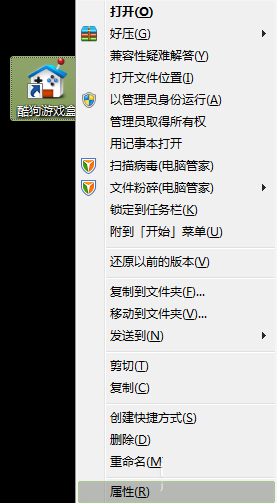
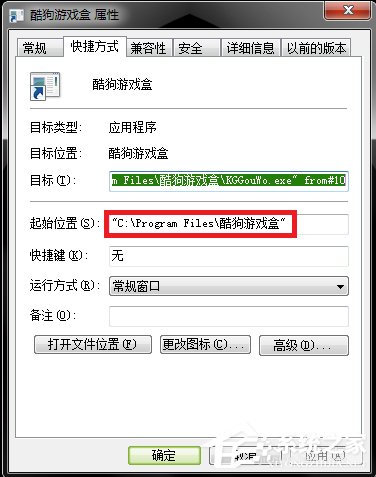
步驟 1:檢視捷徑屬性確認原始路徑
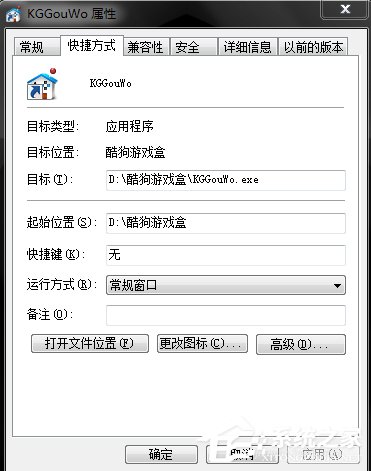
- 右鍵點選無法運作的捷徑 → 「內容」。
- 在「捷徑」索引標籤查看「目標」欄位記錄的完整路徑(如
C:\Program Files\KuGouGameBox\KGGameBox.exe)。
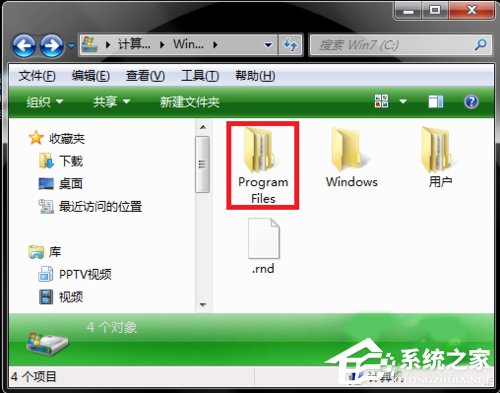
步驟 2:依路徑尋找執行檔現況
- 檔案存在於原路徑:執行檔可能損壞,建議重新安裝該程式。
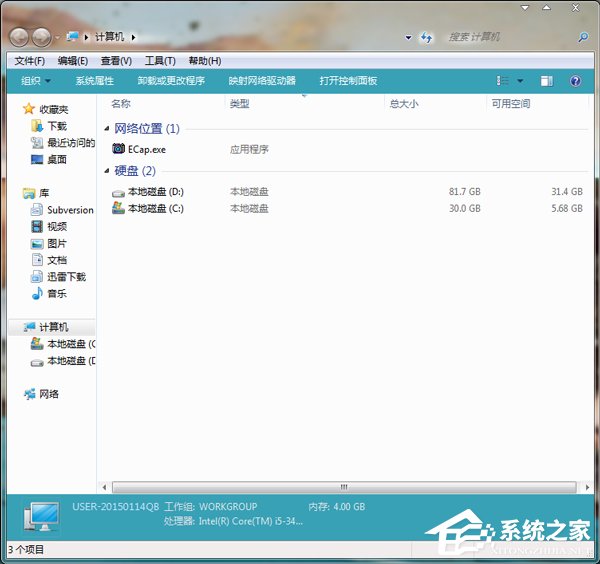
- 檔案不在原路徑:可能被移動至其他磁碟/資料夾,請利用「搜尋」功能全盤查找該
.exe 檔名。
步驟 3:修復捷徑(兩種方式擇一)
方法 A:移回原位置
找到被移動的安裝資料夾,剪下貼回捷徑「目標」指向的原始路徑,捷徑即可恢復運作。
方法 B:重新建立捷徑(推薦)
- 刪除桌面上失效的捷徑。
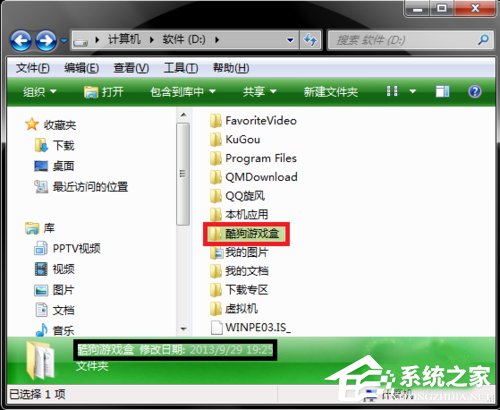
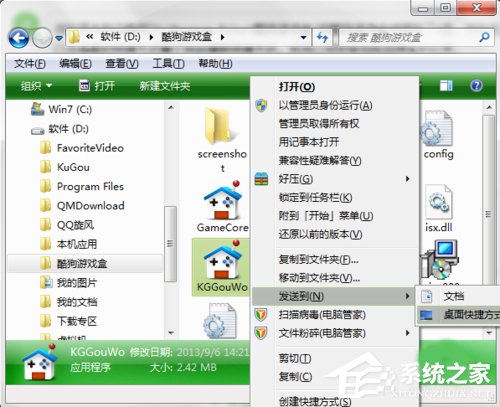
- 在檔案總管中找到真正的執行檔(
.exe),右鍵 → 「傳送至」→ 「桌面捷徑」。
- 新捷徑目標路徑自動更新為目前實際位置,雙擊即可正常啟動。
進階提示
- 若安裝程式本身遺失,請至官網重新下載安裝包。
- 定期整理桌面捷徑,避免安裝路徑變更後大量失效。
- 針對綠色免安裝軟體,建議固定存放於
D:\PortableApps 等專用資料夾,減少移動機率。