下載的檔案雙擊卻跳出「開啟方式」對話框,或是用錯誤程式開啟導致亂碼?這通常是因為 Windows 7 預設「隱藏已知檔案類型的副檔名」,導致使用者無法辨識真實格式,進而關聯錯誤程式。以下教您快速顯示副檔名並修正關聯。
步驟 1:顯示副檔名
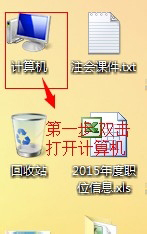
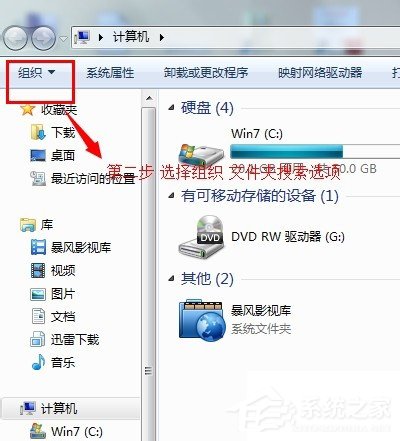
- 開啟「電腦」或任意資料夾,點選工具列「編排」→「資料夾與搜尋選項」。
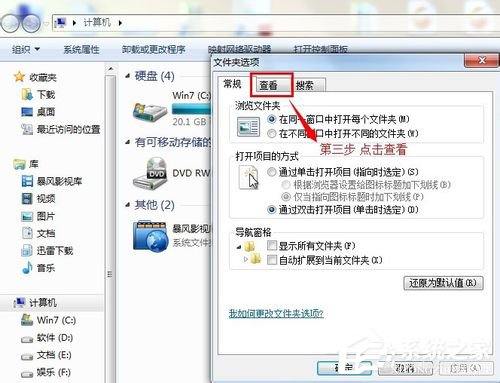
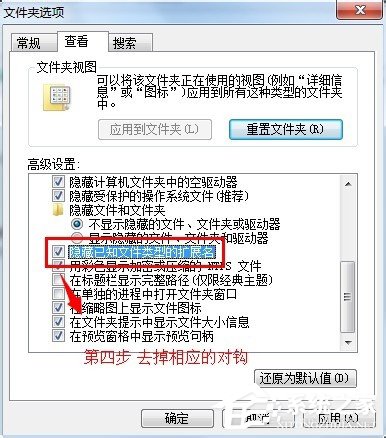
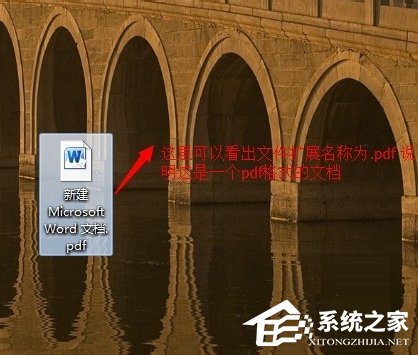
- 切換至「檢視」索引標籤,捲動清單找到「隱藏已知檔案類型的副檔名」,取消勾選。
- 點選「確定」,此時所有檔案將顯示完整副檔名(如
.pdf、.docx、.exe)。
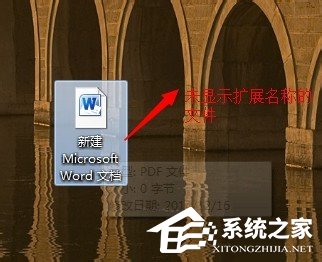
步驟 2:依副檔名選擇正確程式
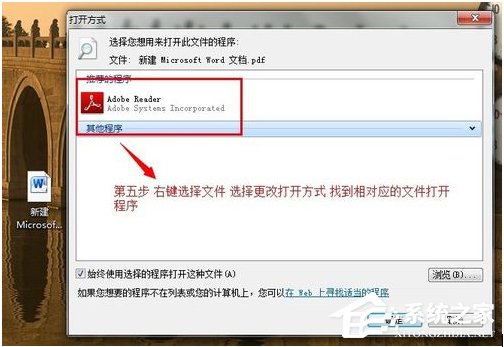
- 以滑鼠右鍵點選目標檔案 → 「開啟方式」→ 「選擇預設程式」。
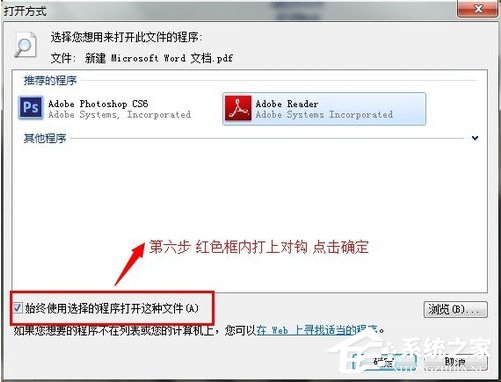
- 在清單中挑選對應軟體(PDF 選 Adobe Reader/Foxit、Word 選 Word/WordViewer、影片選 PotPlayer/VLC 等)。
- 勾選「永遠使用選取的程式開啟這類檔案」,點選「確定」。
步驟 3:若電腦缺少對應軟體
前往官方網站或可信下載站(如系統之家)下載安裝對應閱讀器/播放器,再重複步驟 2 即可。
安全小提醒
- 顯示副檔名能有效防範雙重副檔名偽裝病毒(如
photo.jpg.exe 偽裝成圖片)。
- 遇到不認識的副檔名,請先以搜尋引擎查詢格式用途,再決定是否開啟。
.exe、.bat、.scr 等為可執行檔,來源不明時切勿隨意點擊。