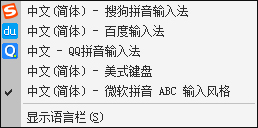
微軟拼音輸入法隨 Office 安裝,單獨在「程式和功能」中無法移除,且易因 Office 自動修復功能復活。徹底移除需透過 Office 2010 安裝程式的「新增或移除功能」停用該元件。
操作步驟
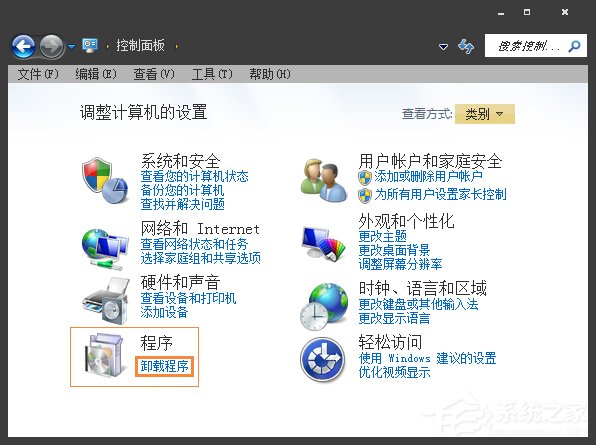
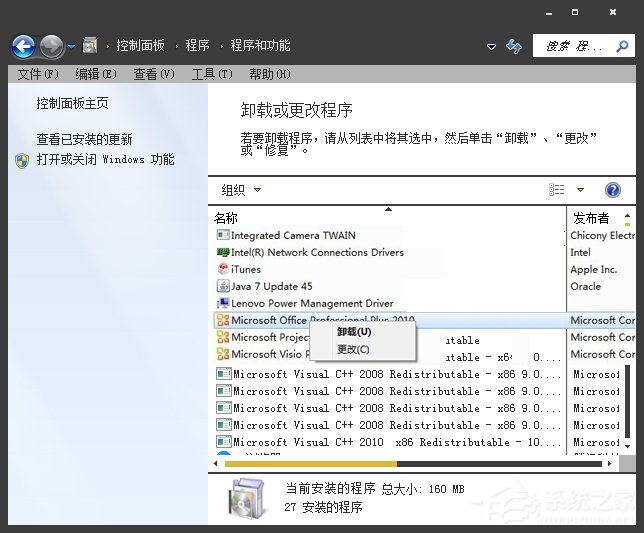
1. 開啟 Office 2010 修改安裝
- 控制台 → 「程式」→ 「解除安裝程式」。
- 找到 Microsoft Office 2010 → 右鍵 → 選擇「變更」(勿雙擊,否則會解除安裝整套 Office)。
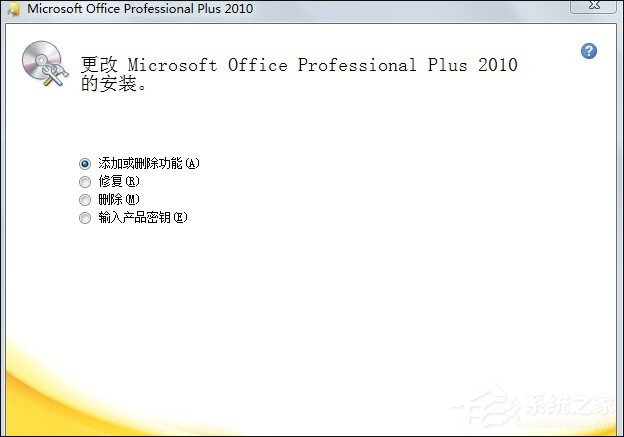
2. 選擇「新增或移除功能」
安裝程式啟動後選擇第一項 → 「繼續」。
3. 找到並停用微軟拼音
- 展開「Office 共用功能」→ 點擊
+ 展開細項。
- 找到「微軟拼音」→ 下拉選單選擇「不可用」(紅叉圖示)。
- 同理可停用其他不需的校對工具、語言支援等。
- 點選最下方「繼續」開始執行變更。
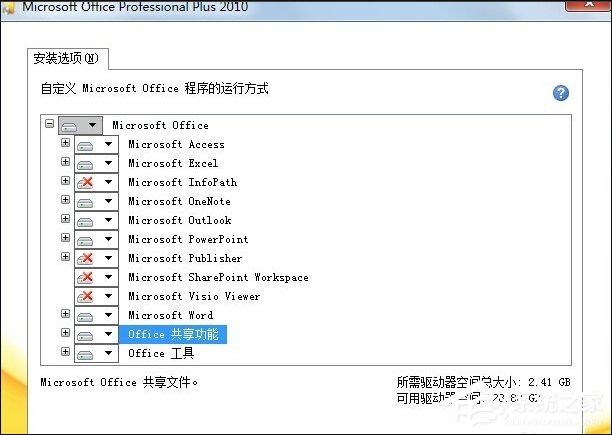
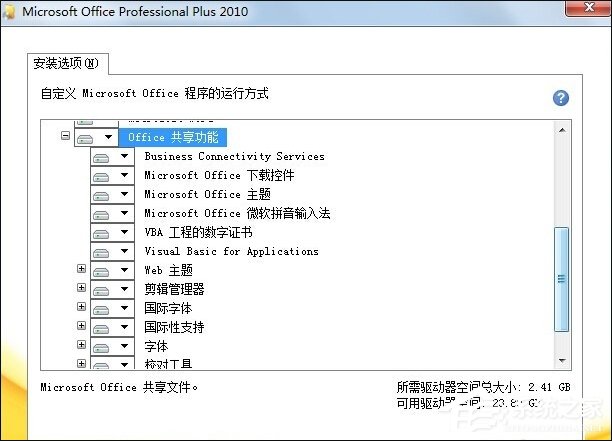
4. 等待安裝完成並重開機
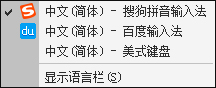
進度條跑完約 5 分鐘 → 提示重新啟動電腦 → 重開機後微軟拼音已從輸入法列表消失。
原理說明
Office 內建「自動修復」機制,偵測到元件遺失會自動重裝。透過安裝程式將元件標記為「不可用」,Office 即不會再自動安裝該元件,達到徹底移除效果。同理適用於 Office 2013/2016/2019/365(介面略有不同)。
替代方案
- 若未安裝 Office,微軟拼音為 Windows 內建元件,可在「控制台」→「地區與語言」→「鍵盤和語言」→「變更鍵盤」→ 移除「微軟拼音」。
- Win10/11:設定 → 時間與語言 → 語言 → 選項 → 移除不需要的輸入法。