Windows XP Windows 7 Windows 2003 Windows Vista Windows 綜合教學 Linux 系統教學
Windows 10 Windows 8 Windows 2008 Windows NT Windows Server 電腦軟體教學

Win7 新增「列印目錄」右鍵選單功能,一鍵批量列印資料夾內所有檔案清單

編輯:Win7 系統應用技巧

需列印資料夾內大量檔案清單時,逐一開啟列印極為耗時。透過建立批次檔並加入「傳送到」選單,即可實現右鍵一鍵列印目錄清單,大幅提升辦公效率。

建立列印目錄批次檔

  1. 桌面空白處右鍵 → 新增 → 文字文件
  2. 貼入以下程式碼並儲存:
@echo off
dir %1 /-p /o:gn > "%temp%\Listing"
start /w notepad /p "%temp%\Listing"
del "%temp%\Listing"
exit
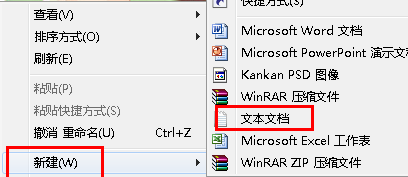
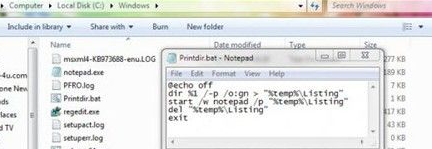
新增文字文件

批次檔程式碼內容

  1. 另存新檔命名為 Printdir.bat
  2. 將該檔案移至 C:\Windows 目錄(需管理員權限)

加入「傳送到」選單

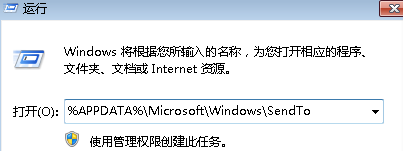
  1. 按 Win + R 輸入 %APPDATA%\Microsoft\Windows\SendTo 開啟傳送到資料夾
  2. 空白處右鍵 → 新增 → 捷徑
  3. 位置輸入 %windir%\Printdir.bat,命名為「列印目錄清單」

開啟 SendTo 資料夾

使用方法

欲列印清單的資料夾上右鍵 → 選擇「傳送到」→ 「列印目錄清單」,記事本將自動開啟並列印該資料夾完整檔案清單。

原理:批次檔利用 dir 指令產生目錄清單導向暫存檔,再呼叫記事本列印功能輸出,最後自動清理暫存檔。

Copyright © Windows教程網 All Rights Reserved