Win7 任務列預設隱藏快速啟動,怎麼找回?
Windows 7 任務列整合「釘選程式」與「執行中程式」,預設移除經典「快速啟動列」。許多老用戶習慣在開始鈕旁放常用捷徑,以下三步驟完美復活並調整到最佳位置。
三步驟復活大法
- 解鎖任務列:任務列空白處右鍵 → 取消勾選「鎖定任務列」
- 新增工具列指向 Quick Launch 資料夾:
- 任務列空白處右鍵 →「工具列」→「新增工具列...」
- 資料夾路徑輸入:
%appdata%\Microsoft\Internet Explorer\Quick Launch
- 點選「選擇資料夾」
- 拖曳到最左側、隱藏文字標題:
- 滑鼠左鍵拖曳「Quick Launch」標題列到開始鈕右側
- 任務列右鍵 → 取消勾選「顯示文字」與「顯示標題」
- 再次勾選「鎖定任務列」固定位置
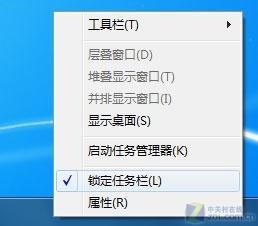
圖:取消勾選「鎖定任務列」
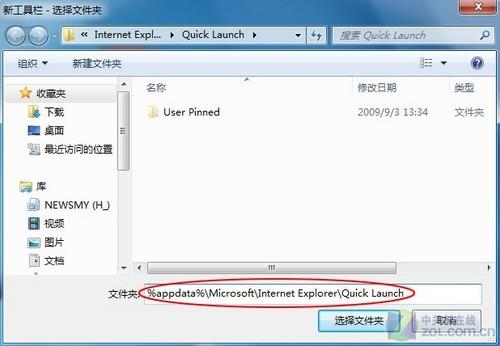
圖:新增工具列路徑輸入 %appdata%\Microsoft\Internet Explorer\Quick Launch
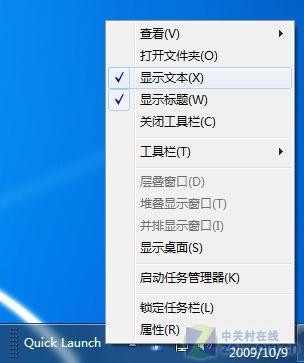
圖:取消「顯示文字/標題」後,快速啟動列完美復位
進階技巧
- 自訂圖示大小:任務列右鍵 →「屬性」→「使用小圖示」→ 確定,快速啟動列圖示變小,容納更多捷徑
- 備份 Quick Launch 內容:該資料夾內捷徑為
.lnk 檔,定期備份資料夾即可遷移設定
- 釘選 vs. 快速啟動:釘選適合「常駐程式」,快速啟動適合「臨時/文件/資料夾/批次檔」捷徑,兩者互補
若 %appdata% 路徑找不到資料夾
- 控制面板 →「資料夾選項」→「檢視」→ 勾選「顯示隱藏的檔案、資料夾和磁碟機」
- 或直接在總管路徑列輸入
shell:Quick Launch 開啟
快速啟動列回歸,開始鈕右側再次成為效率樞紐。老習慣不需改變,Win7 也能順手如舊。