Explorer.exe 頻繁掛點?對症下藥才能根治
Windows 7 資源管理器(Explorer.exe)以單一程序運行,一旦崩潰會導致桌面、工作列、開始選單全掛。歸納五大常見情境與解決方案,依症狀對號入座。
情境一:開機假死(進桌面後滑鼠轉圈久久不退)
可能原因: 精簡版/優化版系統殘缺、過度優化軟體修改核心設定、CPU/記憶體超頻不穩
解決:
- 改裝原版 Win7(MSDN/ISO),硬體達雙核心+2GB 記憶體無需精簡
- 優化軟體僅調整輔助功能(右鍵選單、傳送至),勿動核心服務/登錄表
- 超頻者降低外頻/記憶體頻率,或暫時恢復預設測試
情境二:不定時莫名假死(無固定操作觸發)
可能原因: 顯示卡/主機板/網卡驅動不穩、電源管理關閉硬碟導致喚醒延遲
解決:
- 更新驅動至 WHQL 認證版,避免 Beta 版
- 控制面板 → 電源選項 →「變更方案設定」→「變更進階電源設定」→「硬碟」→「關閉硬碟時間」設為 0(從不)
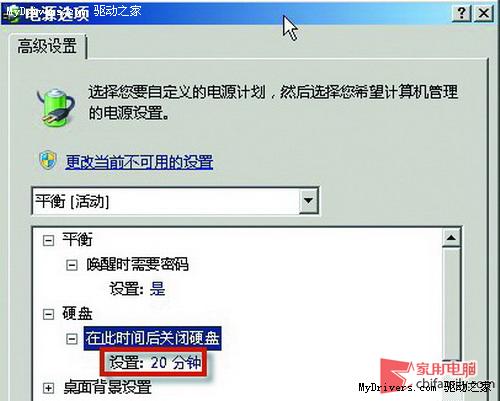
圖:將硬碟關閉時間設為 0,防止喚醒延遲導致 Explorer 假死
情境三:開啟大量縮圖資料夾崩潰(相片/影片資料夾)
原因: 大量產生縮圖佔用記憶體/CPU,配置不足時爆炸
解決:
- 資料夾右上角「檢視」→ 切換至「小圖示」或「清單」
- 「組織」→「資料夾與搜尋選項」→「檢視」→ 勾選「一律顯示圖示,不顯示縮圖」
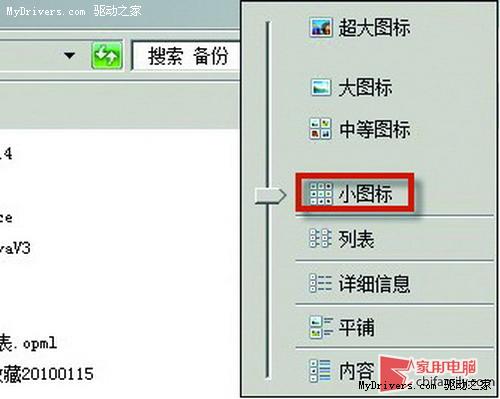
圖:切換至小圖示模式
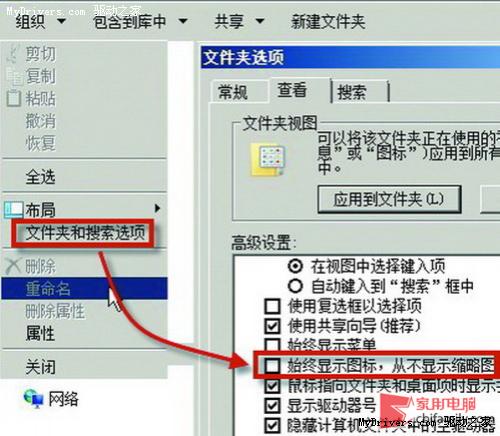
圖:勾選「一律顯示圖示,不顯示縮圖」
情境四:右鍵點擊分區代號停止回應
原因: Explorer 預設開啟位置指向該分區,存取發生延遲
解決:
- Shift+右鍵工作列「資源管理器」→「屬性」→「捷徑」分頁
- 目標修改為:
%windir%\explorer.exe(預設開啟「程式庫」)
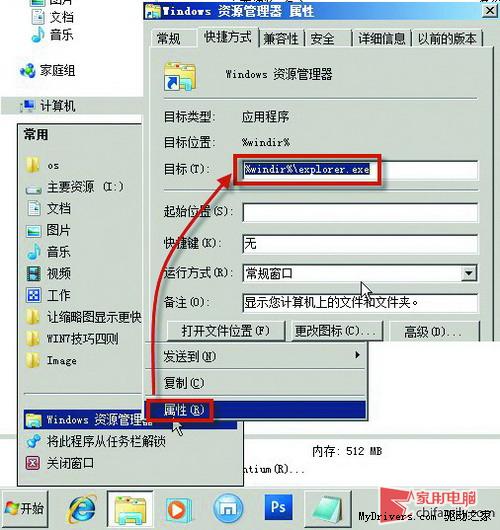
圖:修改資源管理器捷徑目標為 %windir%\explorer.exe
情境五:複製/移動/重命名檔案崩潰
嘗試方案:
- 先關閉縮圖(情境三方法)再複製
- 將常用資料夾「釘選到開始選單」→ 取消釘選 → 再試複製
- 檢查第三方軟體衝突:迅雷、QQ、輸入法(特別是切換皮膚/視訊時) → 更新至最新版
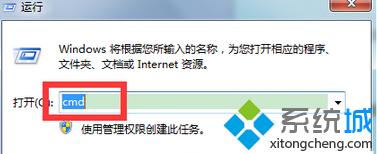
通用急救鍵:重新啟動 Explorer
- Ctrl+Shift+Esc 開啟工作管理員
- 找到
explorer.exe → 右鍵「結束程序」
- 「檔案」→「新增工作」→ 輸入
explorer.exe → 確定
系統穩定需軟硬體協同,依情境逐一排除,Win7 Explorer 也能穩如磐石。