Windows XP Windows 7 Windows 2003 Windows Vista Windows 綜合教學 Linux 系統教學
Windows 10 Windows 8 Windows 2008 Windows NT Windows Server 電腦軟體教學

Win7 藍屏死機獲取 DMP 記憶體傾印檔案:啟用事件寫入系統日誌

編輯:Win7 系統應用技巧

Windows 7 藍屏死機 (BSOD) 後需分析 .dmp 記憶體傾印檔案才能精準診斷原因。預設可能未啟用寫入功能,本文教您設定生成 DMP 檔案並定位檔案位置。

DMP 檔案預設位置

C:\Windows\Minidump\(小型傾印檔)
C:\Windows\MEMORY.DMP(完整傾印檔,需設定)
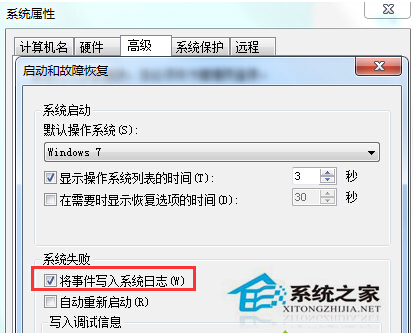
啟用事件寫入系統日誌(關鍵設定)

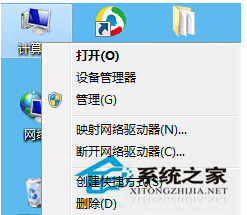
  1. 右鍵「電腦」→「屬性」→「進階系統設定」
  2. 「進階」頁籤 →「啟動和故障恢復」區塊 →「設定...」

啟動和故障恢復設定

  1. 在「系統失敗」區塊勾選:
  • ✅ 「將事件寫入系統日誌」
  • ✅ 「自動重新啟動」(建議保留,否則藍屏停留需手動重開機)
  1. 「偵錯資訊」建議選「小型記憶體傾印 (256 KB)」,傾印檔案位置保持預設 %SystemRoot%\Minidump
  2. 點擊「確定」套用

勾選寫入系統日誌

藍屏後分析流程

  1. 重新開機進入系統
  2. 開啟 C:\Windows\Minidump\ 確認生成 Mini031524-01.dmp 等檔案
  3. 使用分析工具:
  • BlueScreenView (NirSoft) - 圖形化易讀、免費
  • WinDbg (Windows SDK) - 官方專業工具、學習曲線陡峭
  • WhoCrashed - 自動分析報告、商業軟體有免費版

常見藍屏錯誤代碼速查

代碼常見原因
0x0000007E驅動程式錯誤、系統檔案損壞
0x000000D1驅動程式 IRQL 不小於或等於
0x00000050記憶體管理、硬體故障
0x0000001E核心模式例外處理
0x0000003B系統服務例外、顯卡驅動

預防與維護

  • 定期更新驅動程式(特別是顯卡、晶片組、網卡)
  • 記憶體測試:mdsched.exe (Windows 記憶體診斷)
  • 磁碟健康:chkdsk /f /r、CrystalDiskInfo 監控 S.M.A.R.T.
  • 避免超頻不穩、散熱不良導致硬體錯誤

啟用「寫入事件至系統日誌」並設定小型傾印,是事後診斷藍屏根因的必要前置作業,建議所有 Win7 系統預先配置完成。

Copyright © Windows教程網 All Rights Reserved