Windows XP Windows 7 Windows 2003 Windows Vista Windows 綜合教學 Linux 系統教學
Windows 10 Windows 8 Windows 2008 Windows NT Windows Server 電腦軟體教學

Win7 休眠後自動重開機問題解決:進階電源設定調整喚醒行為

編輯:Win7 系統應用技巧

Windows 7 進入休眠 (Hibernate) 後自動重新開機,而非維持關機狀態,常因「喚醒計時器」或「混合式睡眠」設定導致。本文教您透過進階電源選項修正休眠行為。

設定步驟

步驟 1:開啟電源選項

「開始」搜尋「電源選項」或控制台 →「硬體和音效」→「電源選項」。

開啟電源選項

步驟 2:變更目前計畫設定

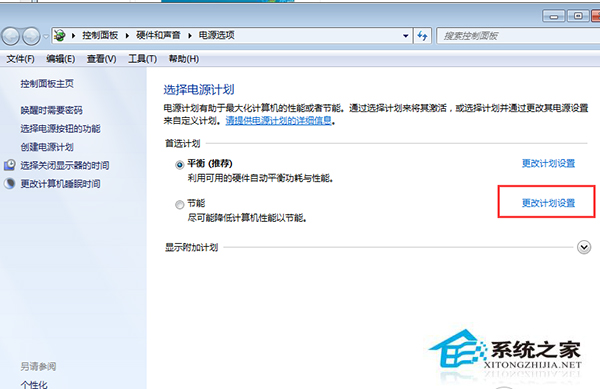
點擊目前使用計畫右側「變更計畫設定」。

變更計畫設定

步驟 3:進入進階電源設定

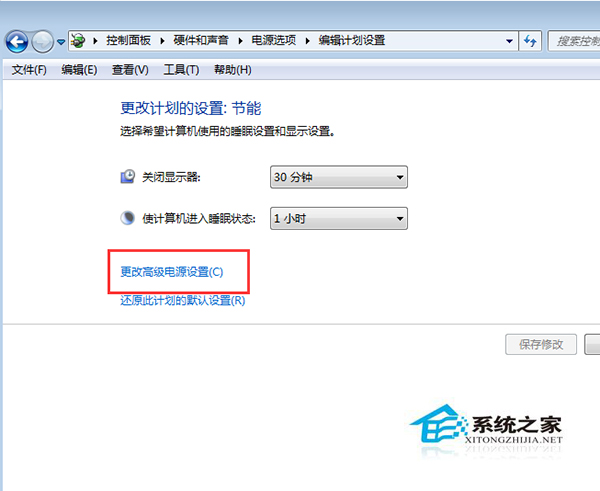
點擊「變更進階電源設定」。

進階電源設定入口

步驟 4:關鍵項目調整

在「進階設定」頁籤展開以下項目並調整:

  • 睡眠 → 允許喚醒計時器 → 停用 (關鍵:防止排程任務/維護喚醒系統)
  • 睡眠 → 混合式睡眠 → 關閉 (桌機建議關閉,筆電視需求)
  • USB 設定 → USB 選擇性暫停設定 → 停用 (防止 USB 裝置喚醒)
  • PCI Express → 連結狀態電源管理 → 關閉 (防止 PCIe 裝置喚醒)

步驟 5:套用並驗證

點擊「確定」→ 重新開機 → 測試休眠後是否維持關機狀態。

其他常見成因與排查

  1. 網路喚醒:裝置管理員 → 網路卡屬性 → 電源管理 → 取消「允許此裝置喚醒電腦」
  2. 滑鼠/鍵盤喚醒:同樣在裝置管理員取消 HID 裝置喚醒權限
  3. BIOS 設定:開機進入 BIOS → Power Management → 關閉 Wake on LAN、Wake on Ring、RTC Alarm 等
  4. 排程任務:工作排程器 → 條件 → 取消「喚醒電腦執行此工作」
  5. 混合式睡眠 vs 休眠:powercfg /h off 關閉休眠 → 僅使用睡眠 (S3) 測試隔離問題

指令列快速檢查

powercfg /waketimers    # 查看當前喚醒計時器
powercfg /devicequery wake_armed  # 查看可喚醒裝置
powercfg /lastwake      # 查看上次喚醒來源

核心解決:「停用喚醒計時器」+ 關閉混合式睡眠 + 排除裝置喚醒權限,三管齊下可解決 95% 休眠自動重開機問題。

Copyright © Windows教程網 All Rights Reserved