Windows 7 休眠功能大幅增強,能將記憶體內容寫入硬碟(hiberfil.sys),完全斷電後恢復原狀態(網頁、QQ、文件全保留)。但預設需:「開始」→ 關機旁箭頭 →「休眠」,或按 Shift 讓「待機」變「休眠」,步驟繁瑣。自製桌面捷徑 + 指定熱鍵,真正實現「一鍵休眠」。
rundll32.exe powrprof.dll,SetSuspendState Hibernate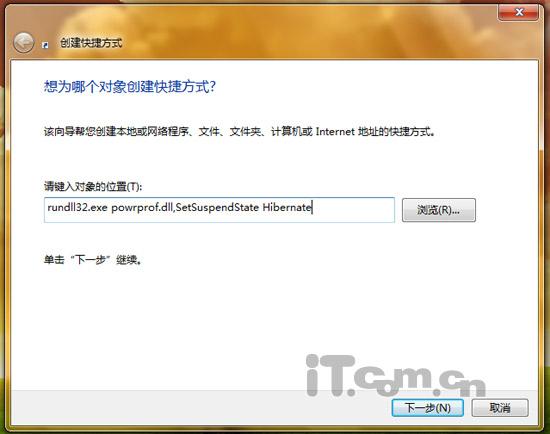
圖:捷徑目標輸入 rundll32.exe powrprof.dll,SetSuspendState Hibernate
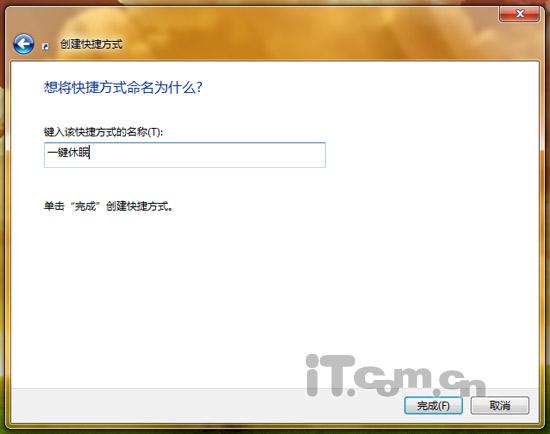
圖:命名為「一鍵休眠」方便辨識

圖:桌面出現「一鍵休眠」捷徑,雙擊即進入休眠
| 模式 | 耗電 | 恢復速度 | 資料安全 | 適用場景 |
|---|---|---|---|---|
| 待機 | 低(供電記憶體) | 秒級 | 斷電資料遺失 | 短暫離開、筆電合蓋 |
| 休眠 | 零(完全斷電) | 數十秒(讀硬碟) | 絕對安全 | 長時間不使用、攜帶筆電 |
| 混合式睡眠 | 低 | 秒級 | 雙重保障 | 桌機預設、筆電接電源 |
powercfg -h on(預設通常已開啟)powercfg -h off 可釋放 C 槽空間捷徑 + 熱鍵,休眠躍升為最高效的離開方式。長輩、筆電族、多工切換者,強烈建議部署這招「真·一鍵休眠」。