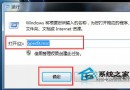
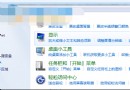
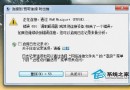
在 Windows 7 系統下遊玩《地下城與勇士》(DNF) 時,按 Print Screen 鍵截圖後,遊戲視窗會提示「XXXX.jpg is saved」,但許多玩家在圖片資料夾卻找不到截圖。其實遊戲已在提示中給出儲存路徑,只要善用「電腦」搜尋功能即可輕鬆找回。
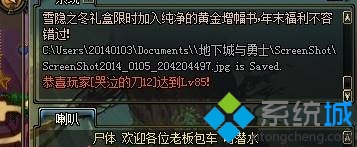
DNF 截圖預設儲存在遊戲安裝目錄下的特定資料夾(通常為 Image 或 ScreenShot),完整路徑會在遊戲聊天/系統訊息欄以「XXXX.jpg is saved」形式顯示,但路徑過長常被截斷。
D:\DNF\Image\20170210123456.jpg is saved 的提示。20170210123456.jpg)或盡可能多的路徑片段。*.jpg 篩選),按 Enter 搜尋。
遊戲安裝目錄\Image\遊戲安裝目錄\ScreenShot\C:\Users\您的使用者名稱\Pictures\DNF\ (部分版本)D:\DNF\Image\ (網吧/預設安裝常見路徑)若頻繁截圖,建議在遊戲設定中(若支援)或使用第三方截圖工具(如 Snipaste、ShareX、GeForce Experience 覆蓋層)自訂儲存資料夾並設定熱鍵,避免在深層目錄中尋找。
DNF 截圖「找不到」實則是「路徑太深不易發現」。牢記 「看遊戲提示檔名 → 電腦搜尋檔名」 這招,無論 Win7/8/10 都能秒找截圖,再也不會錯過精彩瞬間。