Windows XP Windows 7 Windows 2003 Windows Vista Windows 綜合教學 Linux 系統教學
Windows 10 Windows 8 Windows 2008 Windows NT Windows Server 電腦軟體教學

Win7共享按鈕變灰無法點擊?啟用「使用共用精靈」一鍵修復

編輯:Win7 系統應用技巧

Win7右鍵資料夾「共用」分頁中「共用」按鈕呈灰色無法操作,原因是系統「使用共用精靈」功能未啟用。本文提供快速修復步驟。

故障現象

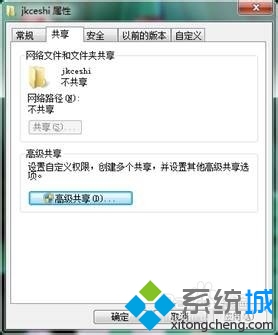
資料夾右鍵 →「屬性」→「共用」分頁 → 中間「共用」按鈕灰色不可用。
共用按鈕灰色

解決方法

  1. 隨意開啟一個資料夾視窗
  2. 左上角選「組織」→ 下方「資料夾與搜尋選項」
  3. 切換「檢視」分頁
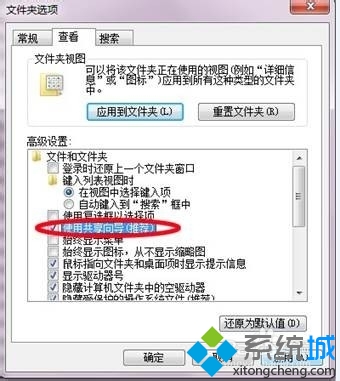
  4. 捲動至底部,勾選「使用共用精靈 (建議)」
    啟用共用精靈
  5. 點「確定」套用

原理說明

「使用共用精靈」控制著簡易共用介面(即右鍵「共用」按鈕)的可用性。關閉時僅保留進階共用設定(需較高權限與知識),開啟後即可使用嚮導式共用流程,適合大多數家庭/辦公環境。

補充提醒

  • 若啟用後仍無法共用,檢查「網路與共用中心」→「變更進階共用設定」中「檔案與印表機共用」是否為「開啟」。
  • 確認相關服務啟動:Server、Workstation、Function Discovery Provider Host、Function Discovery Resource Publication 均為「自動」且「執行中」。

Copyright © Windows教程網 All Rights Reserved