Windows XP Windows 7 Windows 2003 Windows Vista Windows 綜合教學 Linux 系統教學
Windows 10 Windows 8 Windows 2008 Windows NT Windows Server 電腦軟體教學

Win7 開啟 IIS (Internet Information Services) 功能:控制台「開啟或關閉 Windows 功能」十步圖文教學

編輯:Win7 系統應用技巧

Windows 7 內建 IIS (Internet Information Services) 網頁伺服器元件,預設未啟用。本文提供從控制台啟用 IIS 完整功能(含 WWW 服務、FTP 服務、管理工具)的十步驟操作指南,適用本地網站測試、ASP.NET 開發環境建置。

啟用步驟

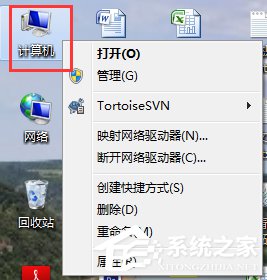
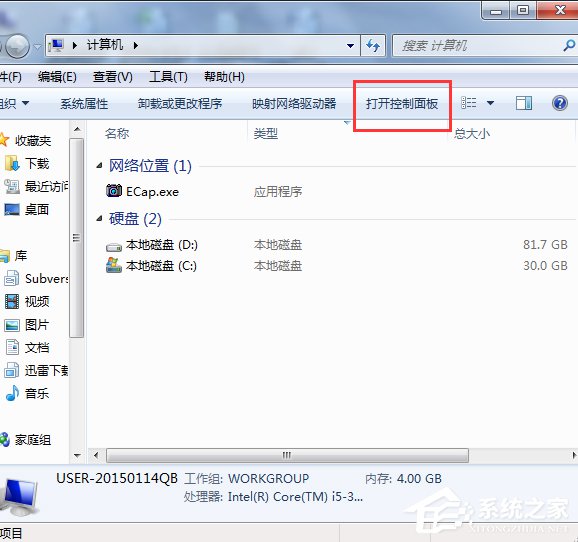
  1. 桌面「電腦」圖示右鍵 →「內容」或直接開啟控制台。
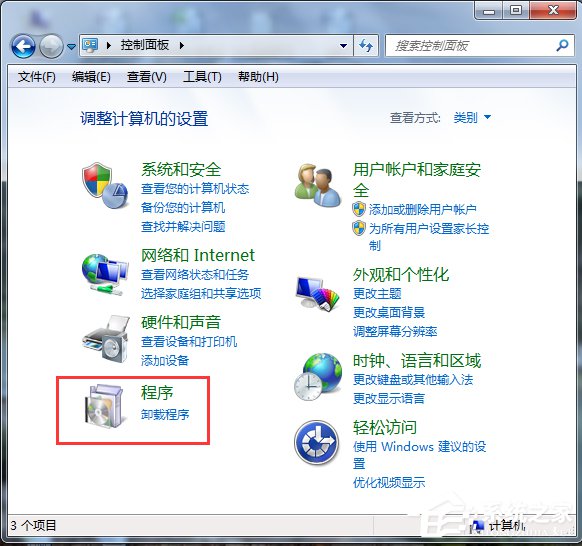
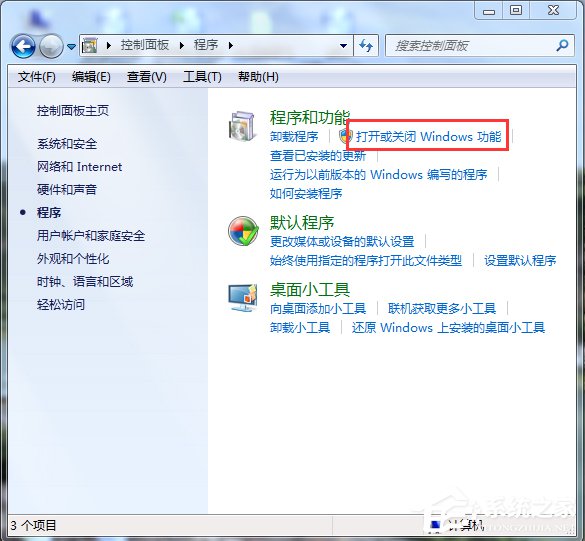
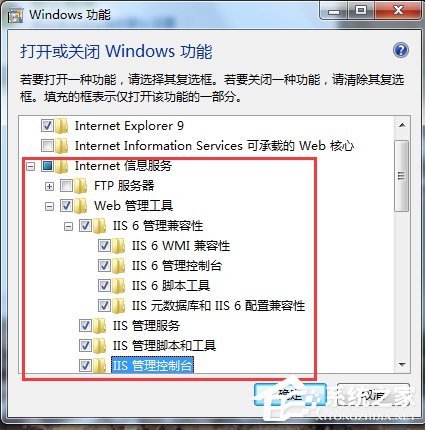
  2. 控制台 →「程式」→「開啟或關閉 Windows 功能」。
  3. 在功能清單中展開 Internet Information Services。
  4. 建議勾選以下核心子項(視需求增減):
    ✅ Web 管理工具 → IIS 管理主控台
    ✅ 全域網路服務 → WWW 服務 → 應用程式開發 (ASP.NET、ISAPI、CGI)
    ✅ 全域網路服務 → WWW 服務 → 一般 HTTP 功能 (靜態內容、預設文件、目錄瀏覽、HTTP 錯誤、HTTP 重新導向)
    ✅ 全域網路服務 → WWW 服務 → 健康情況與診斷 (HTTP 記錄、要求監視器)
    ✅ 全域網路服務 → WWW 服務 → 效能 (靜態內容壓縮、動態內容壓縮)
    ✅ 全域網路服務 → WWW 服務 → 安全性 (要求篩選、Windows 驗證、URL 授權)
    ✅ FTP 伺服器 (若需 FTP 服務)
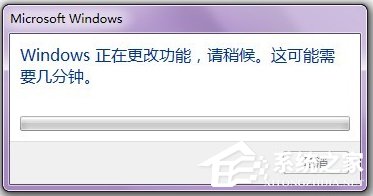
  5. 點擊「確定」,Windows 開始安裝元件(約 3-5 分鐘),請勿中斷。
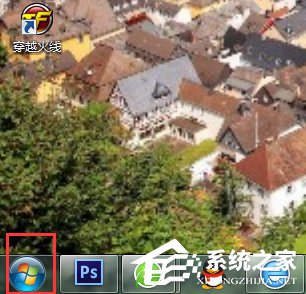
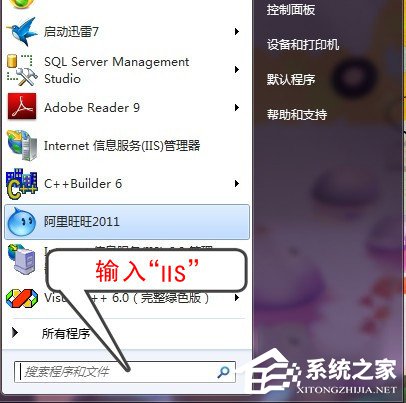
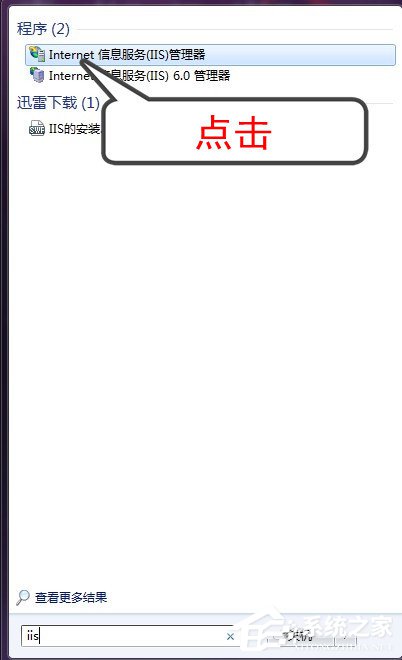
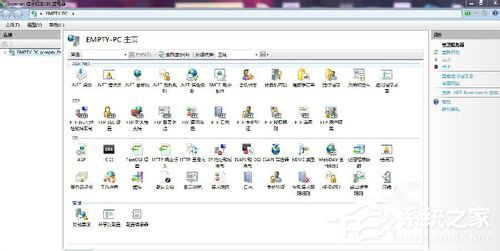
  6. 安裝完成,開始選單搜尋「IIS」→ 開啟「Internet Information Services (IIS) 管理員」。
  7. 左側連線面板展開本機名稱 →「網站」→「預設網站」,右側「瀏覽 *:80 (http)」驗證預設頁面。
電腦內容
控制台程式
開啟或關閉 Windows 功能
IIS 功能清單
勾選 IIS 子項
安裝進度
開始搜尋 IIS
IIS 管理員
IIS 管理員介面
預設網站瀏覽

後續建議

  • 防火牆預設會開啟 80/443 埠入站規則,若無法遠端存取請檢查「進階安全性 Windows 防火牆」入站規則。
  • ASP.NET 應用程式需確認「應用程式集區」.NET CLR 版本設為 v4.0 (或 v2.0 視框架而定)。
  • 生產環境建議進一步強化:停用目錄瀏覽、設定自訂錯誤頁面、啟用 SSL/TLS、配置應用程式集區身分識別。
Copyright © Windows教程網 All Rights Reserved