Windows XP Windows 7 Windows 2003 Windows Vista Windows 綜合教學 Linux 系統教學
Windows 10 Windows 8 Windows 2008 Windows NT Windows Server 電腦軟體教學

解決Win7系統安裝CAD 2012失敗的完整指南

編輯:Win7 系統應用技巧

CAD 是工程繪圖領域最廣泛使用的軟體之一,版本眾多,但 CAD 2012 因穩定性與相容性佳,至今仍是許多用戶的首選。然而,在 Windows 7 系統上安裝 CAD 2012 時,常會遇到安裝中斷或報錯的問題。本文將詳細介紹三種循序漸進的解決方案,幫助您順利完成安裝。

方案一:安裝 .NET Framework 4.0 核心元件

CAD 2012 依賴 .NET Framework 4.0 運行,若系統缺少或版本受損,安裝即會失敗。

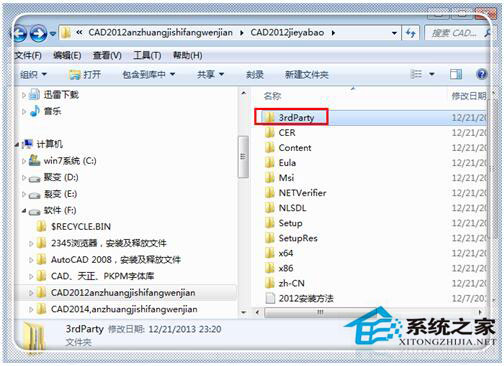
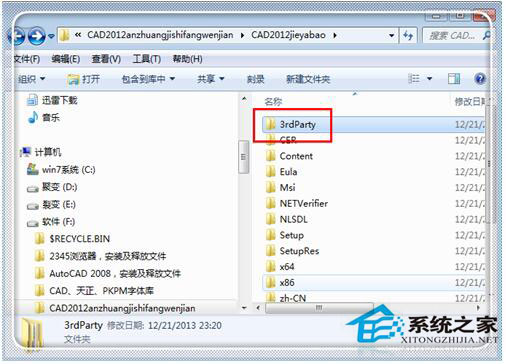
  1. 開啟 CAD 2012 解壓後的資料夾,進入 3rdParty 目錄。
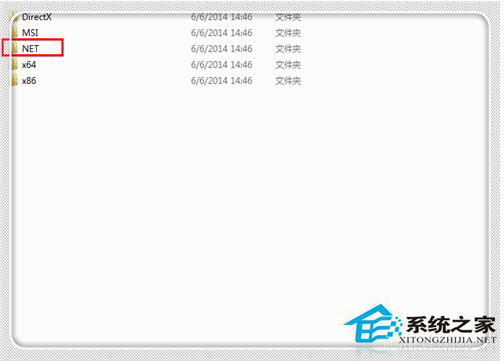
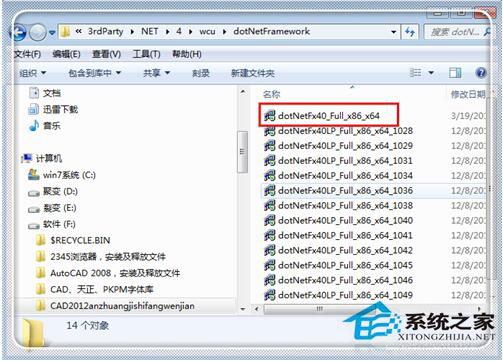
  2. 依序展開 NET 資料夾,找到 dotNetFx40_Full_x86_x64.exe(32 位系統請選 x86 版本)。

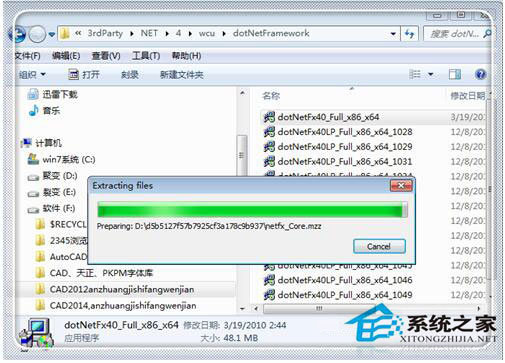
  3. 雙擊執行安裝。若提示已存在舊版本,請先選擇「解除安裝」後再重新安裝。

CAD2012安裝目錄
3rdParty資料夾
NET資料夾
dotNetFx40安裝程式
安裝畫面

方案二:安裝 .NET Framework 4.0 語言包

為確保中文介面正常顯示,建議緊接著安裝語言包。

  1. 在同一 NET 目錄下,找到 dotNetFx40LP_Full_x86_x64_2052(2052 代表簡體中文,64 位系統選 x64,32 位選 x86)。
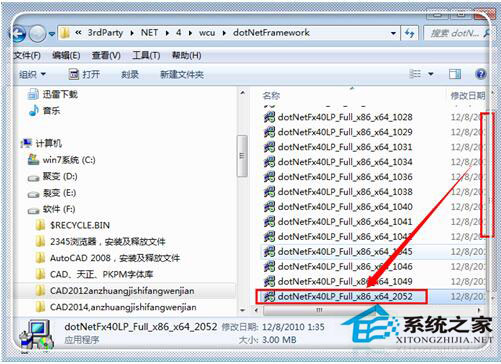
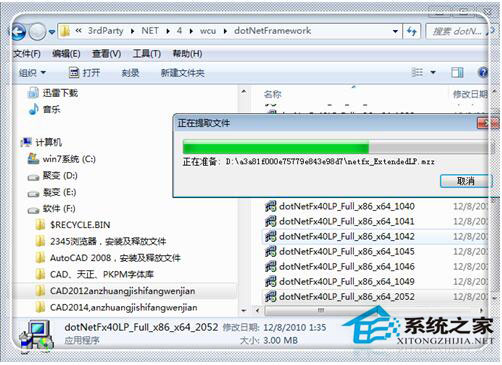
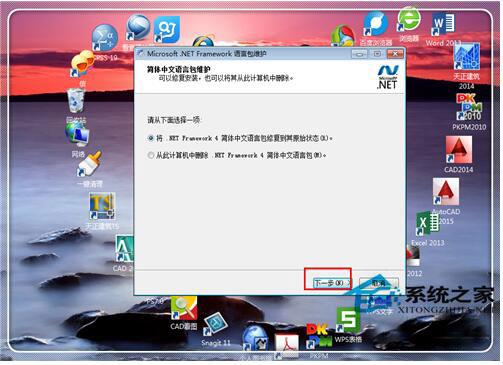
  2. 雙擊安裝。若系統提示已安裝,請勾選「修復」並按「下一步」完成。

語言包安裝程式
語言包安裝中
修復選項
完成安裝

方案三:安裝 64 位專用元件(僅限 64 位系統)

64 位 Windows 7 還需註冊額外的 64 位運行庫。

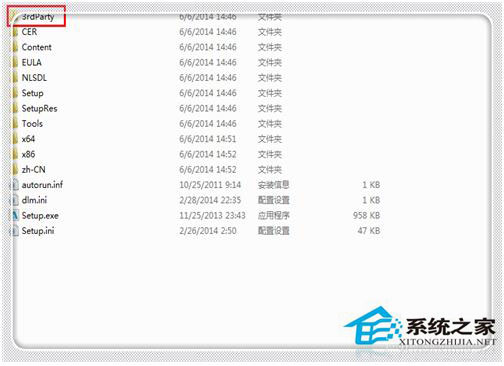
  1. 返回 3rdParty 根目錄,進入 x64 資料夾(32 位系統進入 x86)。
  2. 執行其中的安裝程式,完成後重新啟動電腦,再次嘗試安裝 CAD 2012 主程式。

3rdParty目錄
x64資料夾

提示:若以上三步驟均無法解決,請檢查系統是否已安裝 Visual C++ 2010 Redistributable,或嘗試以管理員身分執行 CAD 安裝程式。

Copyright © Windows教程網 All Rights Reserved