Windows XP Windows 7 Windows 2003 Windows Vista Windows 綜合教學 Linux 系統教學
Windows 10 Windows 8 Windows 2008 Windows NT Windows Server 電腦軟體教學

Win7 Excel 雙擊檔案提示「向程式傳送命令時出現錯誤」?DDE 設定與開啟方式雙修復

編輯:Win7 系統應用技巧

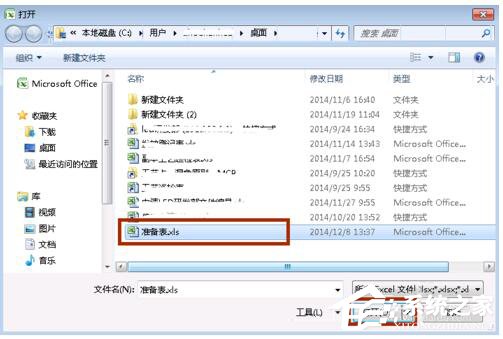
Excel 檔案雙擊無法開啟,提示「向程式傳送命令時出現錯誤」,但 Excel 開啟後再「檔案」→「開啟」卻正常。主因是動態資料交換 (DDE) 設定衝突或檔案關聯異常。提供兩大修復方向。
方法一:修改 Excel 選項停用 DDE (根治)

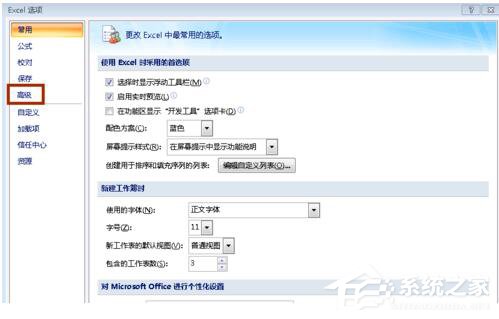
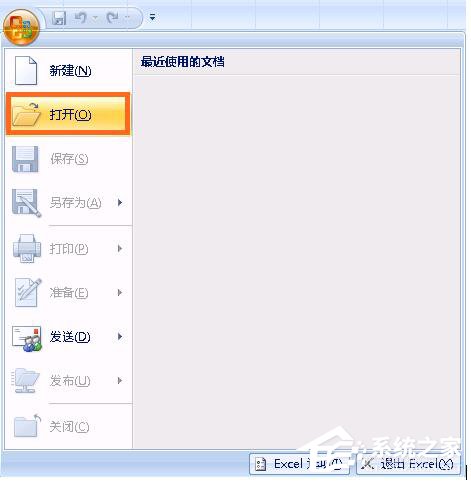
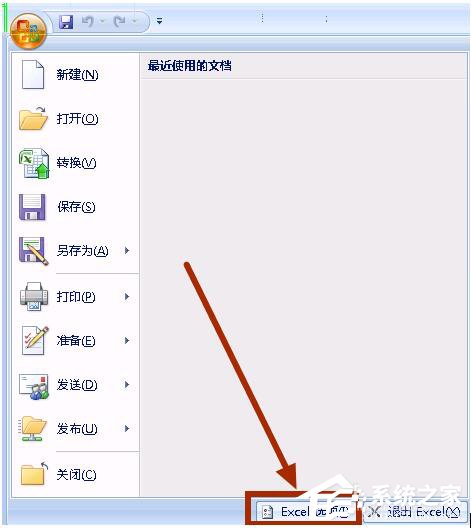
  1. 開啟 Excel → 左上角「檔案」/ Office 圖示 → 右下角 「Excel 選項」。
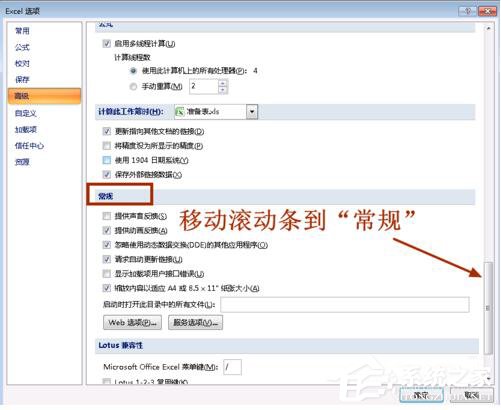
  2. 左側選單「進階」 → 下拉至底部 「一般」 區塊。
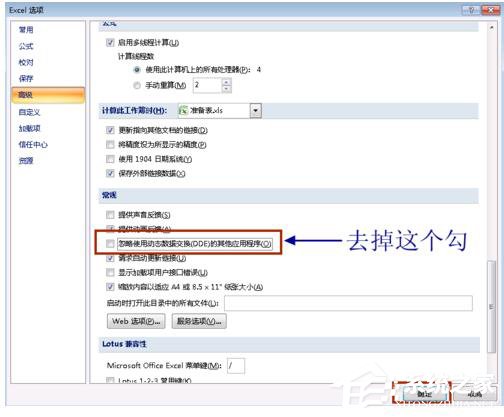
  3. 找到 「忽略使用動態資料交換 (DDE) 的其他應用程式」 → 取消勾選 (去掉打勾) → 確定。
  4. 重新啟動 Excel,雙擊檔案測試。

方法二:檔案總管「開啟方式」修正關聯 (備援)

  1. 右鍵任意 .xlsx 檔 →「開啟方式」→「選擇預設程式」。
  2. 勾選「永遠使用選取的程式開啟此類檔案」 → 選擇 Excel (桌面版) / EXCEL.EXE → 確定。
  3. 若列表無 Excel →「瀏覽」定位至 C:\Program Files\Microsoft Office\OfficeXX\EXCEL.EXE (XX 為版本號 14/15/16)。
進階:註冊表修復 DDE 命令 (若以上無效)

以管理員身分執行 CMD,依序執行:

reg add "HKCR\Excel.Sheet.12\shell\Open\command" /ve /t REG_SZ /d "\"C:\Program Files\Microsoft Office\Office16\EXCEL.EXE\" \"%1\"" /f
reg add "HKCR\Excel.Sheet.8\shell\Open\command" /ve /t REG_SZ /d "\"C:\Program Files\Microsoft Office\Office16\EXCEL.EXE\" \"%1\"" /f
(路徑請對應實際 Office 版本 Office14/15/16)

修正 shell\Open\command 預設值,移除可能殘留的 /dde 參數。

DDE 知識補充

  • DDE (Dynamic Data Exchange) 為 Windows 早期進程間通訊機制,Excel 用於「雙擊檔案 → 傳送檔案路徑給已執行的 Excel 實例」。
  • 勾選「忽略 DDE」會強制每次雙擊啟動新 Excel 進程,雖解決錯誤但啟動較慢、無法合併至現有視窗。
  • 取消勾選 (預設) 允許 DDE 通訊,單一 Excel 實例管理多視窗,效能較好。

優先嘗試方法一 (取消勾選忽略 DDE),多數情況即時生效。

Copyright © Windows教程網 All Rights Reserved