Windows 7 預設強制驅動程式簽名驗證,導致部分舊款/非 WHQL 認證網卡驅動無法安裝,提示「第三方 INF 不含數位簽章」。本文教你透過群組原則暫時降低驗證等級,配合安全模式乾淨重裝,徹底解決安裝受阻。
步驟 1:群組原則啟用「警告」模式(允許安裝無簽名驅動)
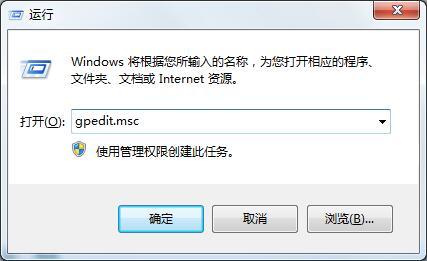
- Win+R →
gpedit.msc → Enter 開啟「本機群組原則編輯器」。
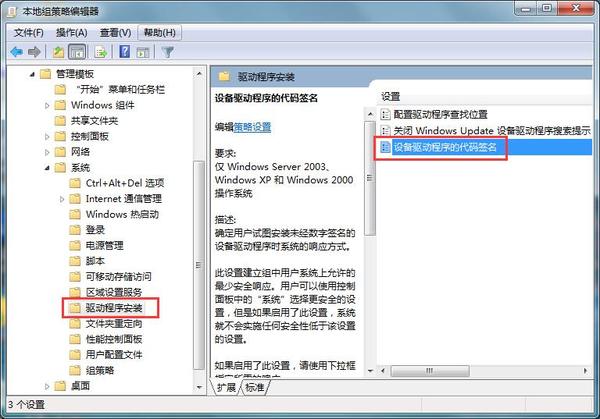
- 依序展開:
使用者設定 → 系統管理範本 → 系統 → 驅動程式安裝
- 右側雙擊 「裝置驅動程式的程式碼簽章」。
- 選 「已啟用」 → 選項選 「警告」 → 確定。
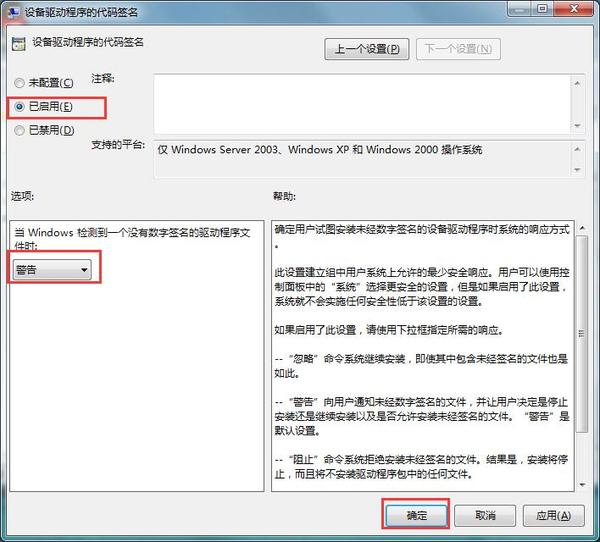
⚠ 此設定僅影響當前使用者,若需電腦層級生效,請在 電腦設定 下同樣路徑操作。
步驟 2:安全模式卸載舊驅動(乾淨環境)
- 重開機連按 F8 → 選「安全模式」。
- 右鍵「電腦」→「管理」→「裝置管理員」→「網路介面卡」→ 右鍵目標網卡 → 「解除安裝」→ 勾選「刪除此裝置的驅動程式軟體」→ 確定。
步驟 3:正常模式拒絕自動安裝、改用驅動精靈/官方驅動
- 重開機進入正常模式,彈出「找到新硬體」精靈時選「否,不這次」。
- 使用 驅動精靈、驅動人生、Snappy Driver Installer(離線版) 或廠商官網下載對應型號驅動手動安裝。
驗證與後續
- 裝置管理員確認網卡無黃色驚嘆號、裝置狀態顯示「這個裝置運作正常」。
- Win+R →
ncpa.cpl → 確認區域連線已啟用、取得 IP。
- 安裝完成後,**建議將群組原則改回「已停用」或「忽略」**,恢復預設安全等級。
💡 現代網卡(Realtek、Intel、Broadcom、Qualcomm)官網皆提供 WHQL 驅動,**優先使用官方驅動**最穩定、相容性最佳,第三方驅動精靈僅作備援。