Windows XP Windows 7 Windows 2003 Windows Vista Windows 綜合教學 Linux 系統教學
Windows 10 Windows 8 Windows 2008 Windows NT Windows Server 電腦軟體教學

Win7 螢幕畫面上下顛倒/旋轉?快捷鍵與解析度設定雙重修復法

編輯:Win7 系統應用技巧

Win7 螢幕畫面突然旋轉 90/180/270 度,通常是誤觸顯示卡熱鍵(Ctrl+Alt+方向鍵)或顯示卡控制面板設定異動。透過快捷鍵或「螢幕解析度」介面即可秒速恢復正常方向。
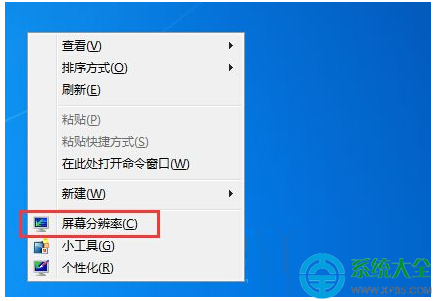
桌面右鍵-螢幕解析度
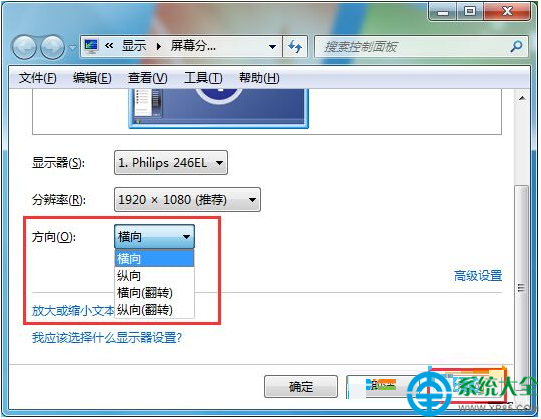
方向選項-橫向/縱向/翻轉
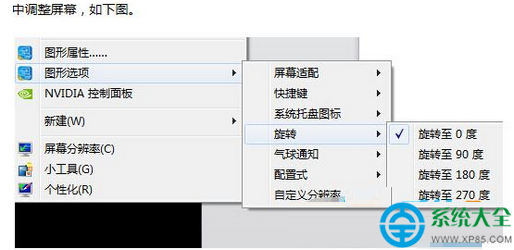
顯示卡控制面板旋轉選項

方法一:鍵盤快捷鍵(最快)

  • 嘗試組合:Ctrl + Alt + ↑(恢復正常橫向)
  • 筆電可能需加 Fn:Fn + Ctrl + Alt + ↑
  • 其他方向:← 左轉、→ 右轉、↓ 上下翻轉。

※ 此熱鍵為 Intel 顯示晶片預設功能,部分 AMD/NVIDIA 或停用熱鍵的系統無效。

方法二:螢幕解析度設定(通用)

  1. 桌面空白處右鍵 → 選擇「螢幕解析度」。
  2. 在「方向」下拉選單選擇:
  • 橫向(預設正常)
  • 縱向
  • 橫向翻轉(180°)
  • 縱向翻轉
  1. 選擇「橫向」→ 點擊「套用」→ 系統倒數 15 秒確認,點擊「保留變更」。
  2. 若選錯導致更難操作,等待 15 秒自動還原,或按鍵盤 R 強制還原。

方法三:顯示卡控制面板(若安裝完整驅動)

  • Intel:桌面右鍵 →「圖形選項」→「旋轉」→「旋轉 0 度」。
  • NVIDIA:NVIDIA 控制台 →「顯示」→「旋轉顯示器」→ 選擇「橫向」。
  • AMD:Radeon 設定 →「顯示」→「旋轉」→「關閉」。

防止誤觸建議

  • Intel 顯示卡控制台 →「選項與支援」→「熱鍵管理」→ 停用或自訂旋轉熱鍵。
  • 筆電鍵盤布局緊湊時易誤觸,建議停用此熱鍵功能。
Copyright © Windows教程網 All Rights Reserved