Protel DXP 2004 是經典的 PCB 設計軟體,雖已歷史久遠,但許多工程師仍習慣其操作邏輯。在 Win7(特別是 64 位元)上安裝需注意相容性、SP2 修正檔安裝、授權破解與介面漢化。本文整理完整實測流程,附關鍵截圖說明。
第一階段:主程式安裝
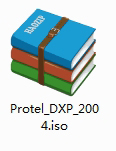
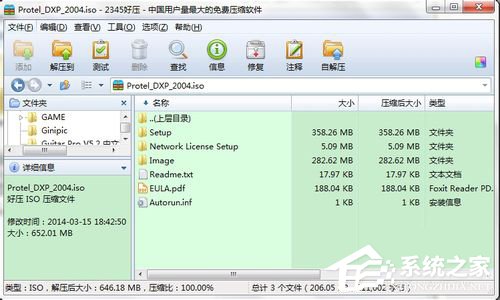
- 下載 ISO 安裝映像與 SP2 修正檔(RAR),解壓縮 ISO 取得
Setup 資料夾。
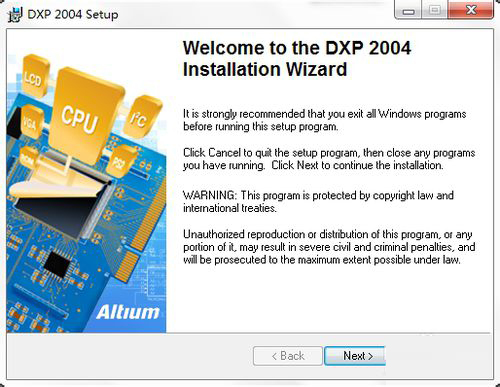
- 執行
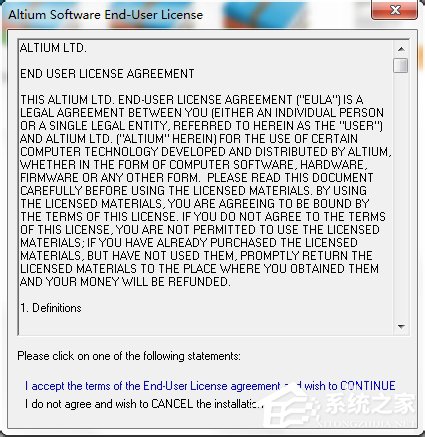
Setup.exe → 一路「Next」→ 授權協議選「Accept」→ 使用者資訊隨意填寫,建議選「Anyone」→ 安裝路徑保持預設或自訂(記住路徑)。
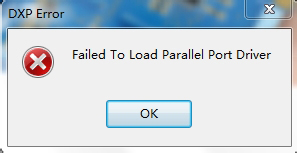
- 等待進度條完成 → 「Finish」。此時直接執行會報「災難性失敗」,屬正常現象。
第二階段:安裝 SP2 修正檔(關鍵步驟)
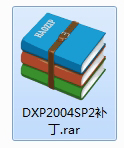
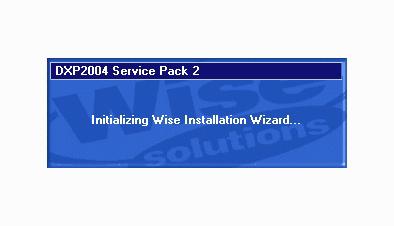
- 解壓 SP2 修正檔壓縮包,直接執行裡面的
.exe(免解壓安裝)。
- 同樣選「Accept」→ 安裝路徑**必須指向剛才 DXP 2004 的安裝目錄** → 完成安裝。
- 此時嘗試執行
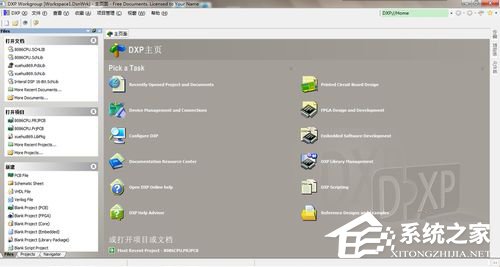
DXP.exe,應可進入主介面,但標題列顯示「Unlicensed」。
第三階段:授權破解(KeyGen 產生 License)
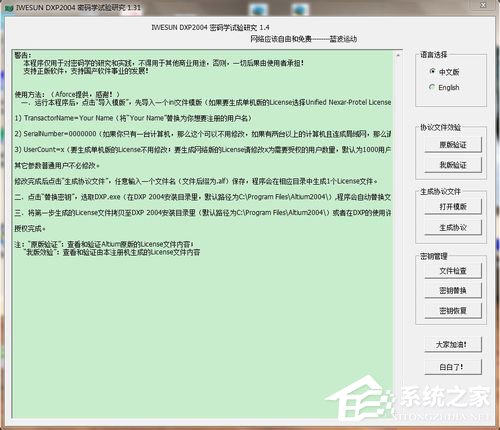
- 開啟破解包中的
AltiumDXP2004SP2&SP3KeyGen.exe。
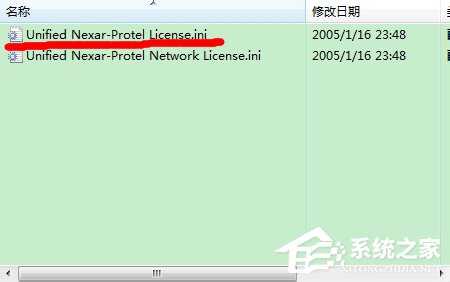
- 點「導入模版」 → 選
Unified Nexar-Protel License.ini(單機版)。
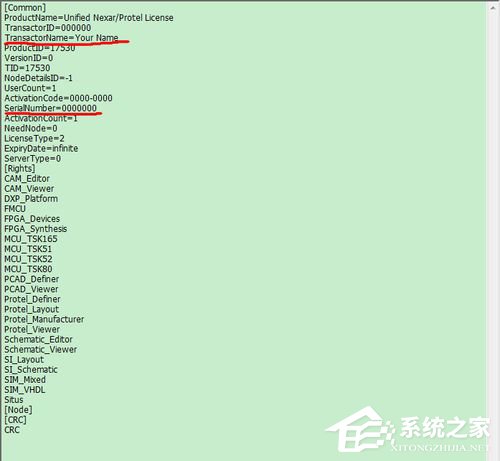
- 修改參數:
TransactorName=你的使用者名稱
SerialNumber=0000001(多台電腦需不同號碼)
UserCount=1(單機版不修改)
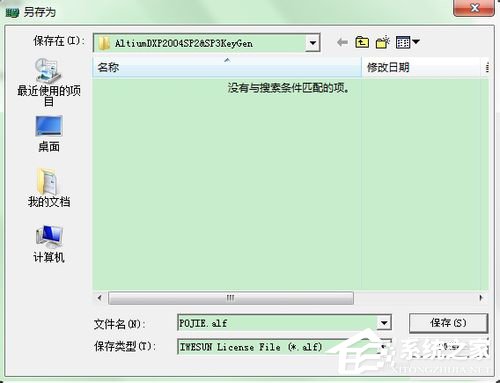
- 點「生成協議檔案」 → 存為
.alf 副檔名(如 my.alf)。
- 將
.alf 剪貼到 DXP 安裝目錄下。
- 回到 KeyGen 點「密鑰替換」 → 選擇安裝目錄下的
DXP.exe → 顯示 Succeed 即成功。
第四階段:介面漢化(可選)
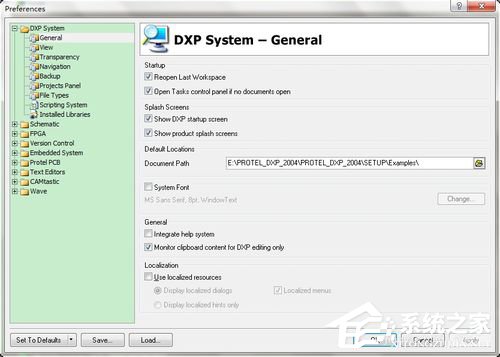
- 開啟 DXP → 左上角選單 DXP → Preferences(第二項)。
- 勾選最底部 「Simplified Chinese」 → OK → 關閉軟體 → 重新開啟,選單即變中文。
重要提醒:
- 本文僅提供技術教學,請尊重智慧財產權,商業用途請購買正版授權(現為 Altium Designer 系列)。
- Win7 64 位元執行 32 位元 DXP 2004 需確保 WoW64 子系統正常(預設開啟)。
- 安裝路徑盡量避免中文與空白字元,減少相容性問題。