善用雙螢幕可大幅提升工作效率:一螢幕碼程式、一螢幕看文件;或一邊遊戲、一邊監控直播聊天室。Win7 支援核心顯示晶片(核顯)與獨立顯示卡(獨顯)同時輸出,但需正確的驅動安裝順序與 BIOS 設定。本文提供經實測可行的完整設定流程。
關鍵前提:安裝順序決定成敗
- 先拔掉獨顯,僅使用核顯開機 → 進入系統安裝核顯驅動程式(必要步驟,否則系統不會載入核顯驅動)。
- 關機,插上獨顯 → 開機安裝獨顯驅動程式 → 重新開機。
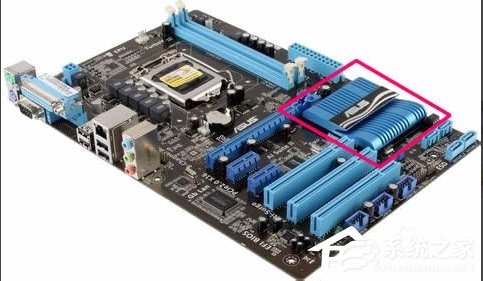
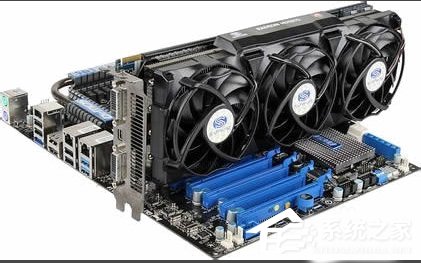
BIOS 設定啟用雙輸出
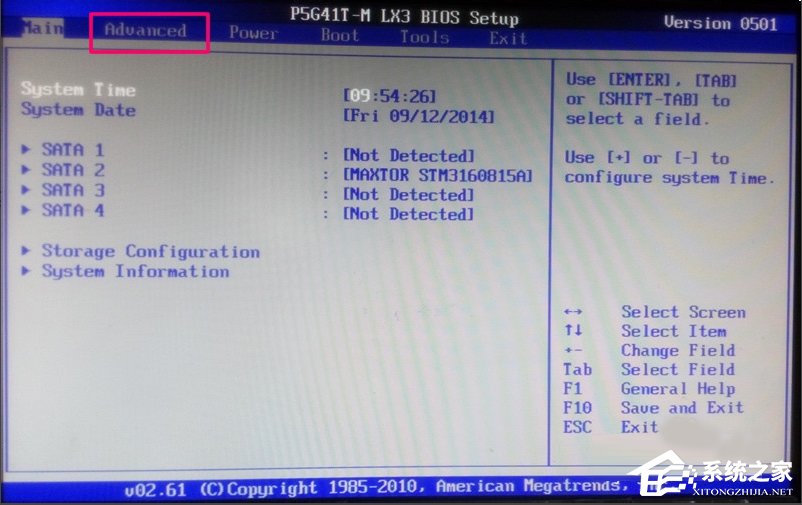
- 重開機連續按 Del 或 F2 進入 BIOS。
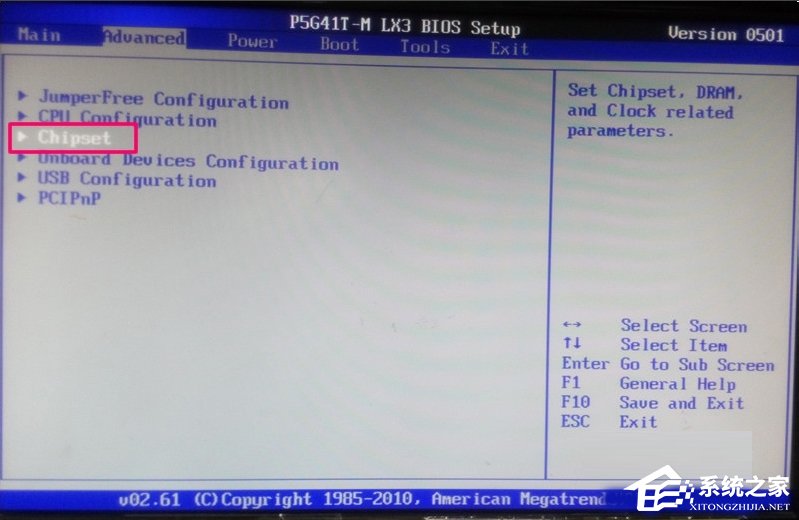
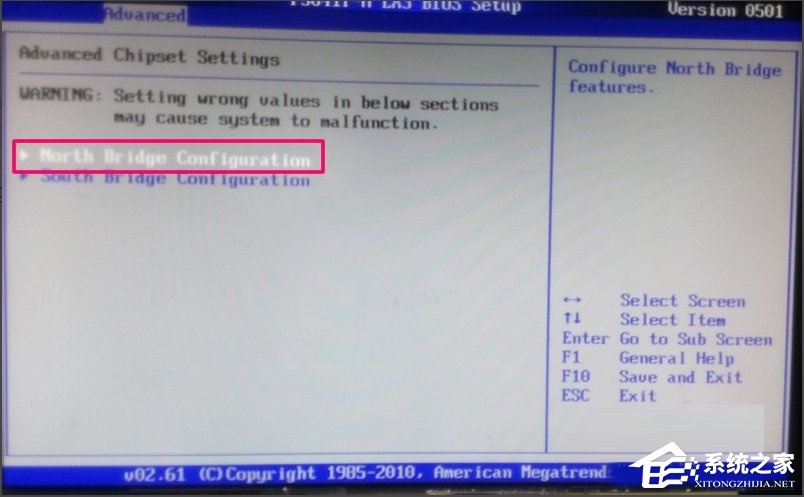
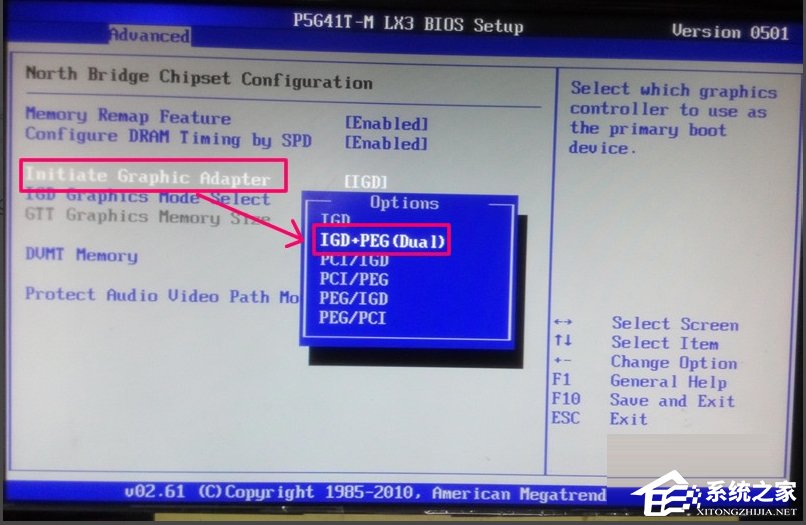
- 進入 Advanced(進階) → Chipset Configuration(晶片組設定) → North Bridge Configuration(北橋設定)。
- 找到 Initiate Graphic Adapter(啟動顯示介面卡),預設為
IGD(核顯),改為 IGD+PEG (Dual)(核顯+獨顯雙輸出)。
- 按 F10 儲存並離開,重新開機進入系統。
Windows 顯示設定微調
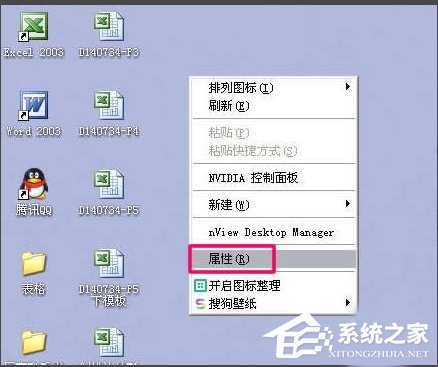
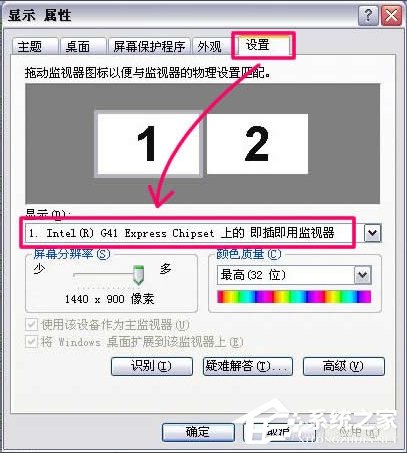
- 桌面右鍵 → 「螢幕解析度」(或「個人化」→「顯示」→「調整解析度」)。
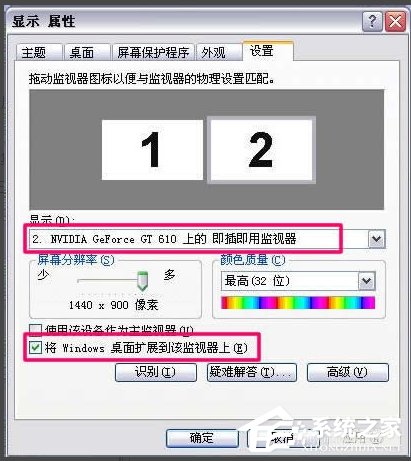
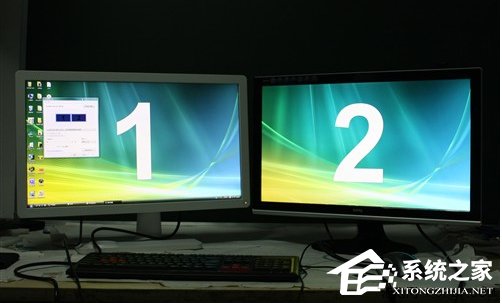
- 下拉選單會出現兩個顯示器編號(1、2)。
- 選中主螢幕(通常接獨顯效能較好) → 勾選 「將此裝置作為主監視器」 → 設定建議解析度。
- 選中副螢幕 → **務必勾選 「將 Windows 桌面延伸至這個顯示器」** → 設定解析度 → 「套用」。
常見問題排除:
- 副螢幕無訊號:確認 BIOS 確實設為 Dual、兩顯示卡驅動均正常安裝(裝置管理員無黃色驚嘆號)。
- 遊戲只在主螢幕全螢幕:遊戲內「顯示設定」選擇目標螢幕,或用 Win+Shift+←/→ 移動視窗。
- 筆電外接螢幕:通常無需 BIOS 設定,直接 Win+P 選「延伸」即可。