想知道 Windows 7 筆電/桌機記憶體實際運行頻率 (MHz),以確認是否達到標稱規格、雙通道生效、超頻生效。本文提供三種方法:原生 CMD wmic 指令 (免安裝)、CPU-Z 專業檢測工具、魯大師綜合硬體資訊,附操作圖文與結果解讀。
方法一:Windows 原生 wmic 指令 (最輕量、免安裝)
- Win + R →
cmd → Enter。
- 輸入指令 (注意空格):
wmic memorychip get speed,capacity,manufacturer,partnumber,devicelocator
- 結果說明:
Speed = 目前運行頻率 (MHz,如 1600、2400、3200)
Capacity = 單條容量 (Bytes,除以 1024^3 得 GB)
Manufacturer = 廠商 (Samsung、Micron、SK Hynix、Kingston 等)
PartNumber = 產品型號 (可搜尋詳細規格)
DeviceLocator = 插槽位置 (DIMM_A0、DIMM_B0 等,判斷雙通道)
優點: 免安裝、資訊完整、可導出文字檔 (> mem.txt)。
缺點: 僅顯示目前運行頻率,不顯示時序 (CL)、電壓、SPD 完整資料。
方法二:CPU-Z 專業記憶體檢測 (最詳細、業界標準)
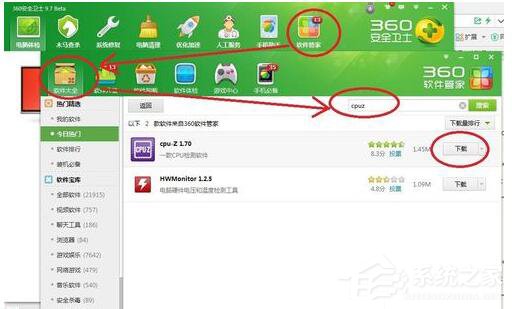
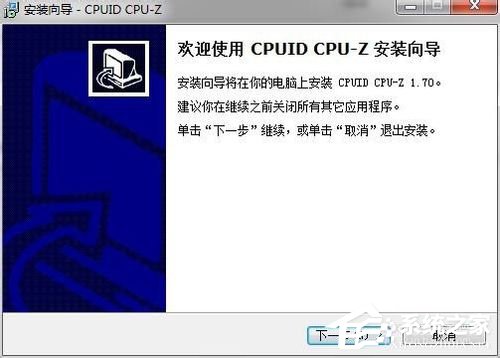
下載安裝
- 建議透過 360/QQ 電腦管家「軟體管家」搜尋 CPU-Z 下載安裝 (避免官網廣告/捆綁)。
- 或至官網 cpuid.com 下載免安裝版 (zip)。
查看記憶體資訊
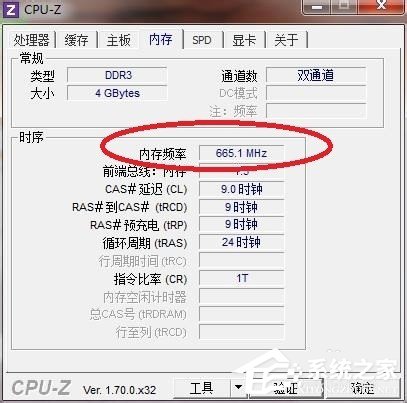
- 開啟 CPU-Z → 切換到 「Memory」記憶體 索引標籤:
顯示 Type (DDR3/DDR4)、Size、Channels # (單/雙通道)、DRAM Frequency (實際頻率,**注意:DDR 雙倍率,顯示 800MHz 即為 DDR3-1600/1600MHz**)、CAS# Latency (CL)、RAS# to CAS# Delay (tRCD)、RAS# Precharge (tRP)、Cycle Time (tRAS)、Command Rate (CR)。
- 切換到 「SPD」 索引標籤:
下拉選單選擇各插槽 (Slot #1, #2...),查看**每條記憶體出廠 SPD 完整資料**:廠商、型號、序號、製造日期、最大頻率支援、各頻率下的時序表 (JEDEC/XMP)、電壓、模組類型 (UDIMM/SODIMM)。
方法三:魯大師硬體檢測 (最直觀、中文介面)
- 同樣透過管家軟體管家或官網下載安裝魯大師。
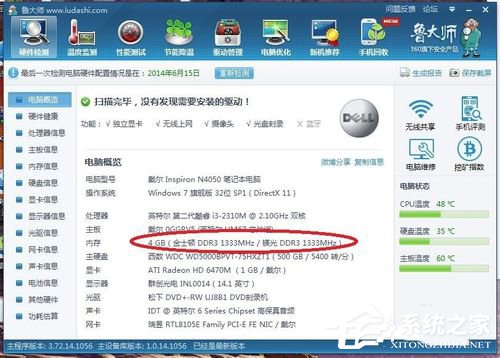
- 開啟主介面,「硬體檢測」 或首頁 「電腦總覽」 即可看到記憶體頻率、容量、型號、雙通道狀態。
三方法比較表
| 項目 |
wmic 指令 |
CPU-Z |
魯大師 |
| 安裝需求 | 無 (系統內建) | 需安裝/免安裝版 | 需安裝 |
| 頻率準確度 | 高 (系統回報) | 極高 (直接讀取 SPD/控制器) | 高 |
| 時序資訊 (CL/tRCD...) | 無 | 完整 (Memory/SPD 頁) | 基本 |
| SPD 完整資料 | 無 | 完整 (SPD 頁) | 部分 |
| 雙通道判斷 | DeviceLocator 推斷 | Channels # 直接顯示 | 直接顯示 |
| 適合場景 | 快速查詢、無網環境、批次腳本 | 超頻驗證、購買驗貨、詳細規格比對 | 一般用戶快速概覽、跑分 |
常見問題 FAQ
- Q: wmic 顯示 1333MHz,但我買的是 1600MHz? A: BIOS 預設可能較低,進 BIOS 開啟 XMP/手動設定 1600MHz,或檢查 CPU/主機板支援上限。
- Q: CPU-Z 顯示 DRAM Frequency 800MHz,是 800 還是 1600? A: **DDR = Double Data Rate**,CPU-Z 顯示實際時脈 (800MHz),有效頻率 = 800 × 2 = 1600MHz (DDR3-1600)。
- Q: 顯示單通道怎麼辦? A: 確認記憶體插在同顏色插槽 (通常槽 1+3 或 2+4),重新插拔清潔金手指,BIOS 載入預設值。
結語
Win7 看記憶體頻率:**最快用 wmic memorychip get speed (免裝);最詳用 CPU-Z (看時序、SPD、雙通道);最直觀用魯大師**。建議平時用 wmic 快速確認,裝機/超頻/買二手記憶體驗貨時必跑 CPU-Z SPD 頁完整比對,避免上當受騙。