Windows XP Windows 7 Windows 2003 Windows Vista Windows 綜合教學 Linux 系統教學
Windows 10 Windows 8 Windows 2008 Windows NT Windows Server 電腦軟體教學

Win7 將騰訊視頻緩存轉換為 MP4 格式?找到 vrdcache 目錄複製重命名即可 (非真正轉碼)

編輯:Win7 系統應用技巧

騰訊視頻客戶端緩存的視頻檔案儲存在專有加密格式 (.tdv、.tlv 等) 中,**並非標準 MP4**,無法直接改副檔名播放。網路上所謂「轉換 MP4」實為**找到緩存目錄複製完整片段檔案**,部分舊版緩存可能為可直接播放的片段,但新版多為加密分片。**真正轉換需使用官方下載功能 (會員) 或螢幕錄製**。本文說明找到緩存目錄的方法,供參考。

找到騰訊視頻緩存目錄步驟

步驟 1:開啟設定查看緩存路徑

  1. 開啟騰訊視頻客戶端,點選右上角選單 「設定」 (齒輪圖示)。
  2. 在設定視窗選擇 「下載設定」 (或「緩存設定」)。
  3. 複製 「緩存目錄」 路徑 (預設通常為 C:\Users\用戶名\AppData\Roaming\Tencent\QQVideo\Cache\ 或自訂路徑)。
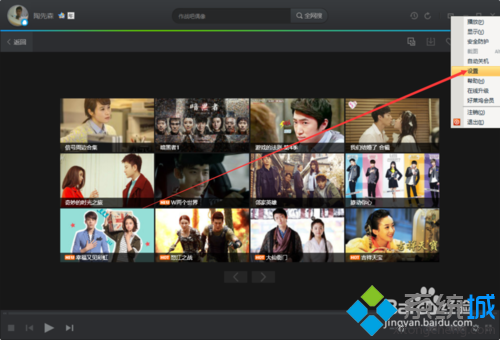
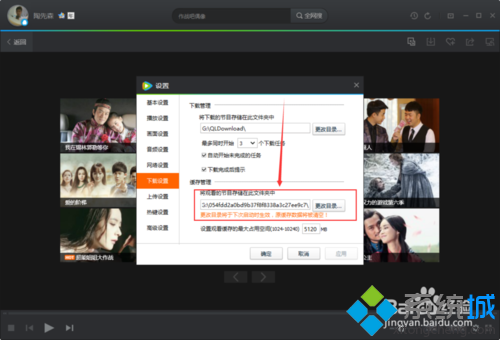
騰訊視頻設定
下載設定-緩存目錄

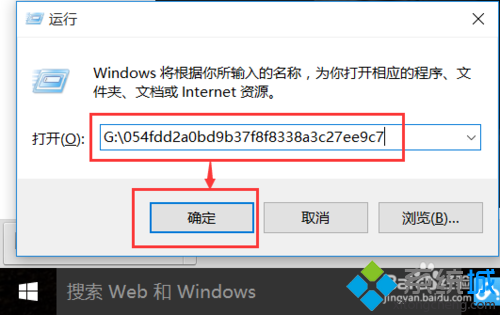
步驟 2:用「執行」快速進入目錄

  1. Win + R → 貼上剛複製的路徑 → Enter。
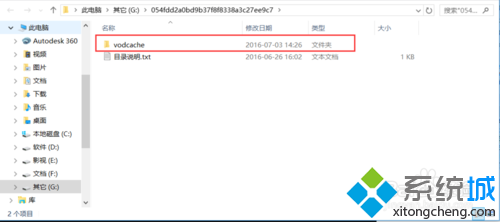
  2. 進入資料夾後,找到 vrdcache 子資料夾並進入。
執行進入緩存路徑
vrdcache資料夾

步驟 3:定位觀看日期資料夾與片段檔案

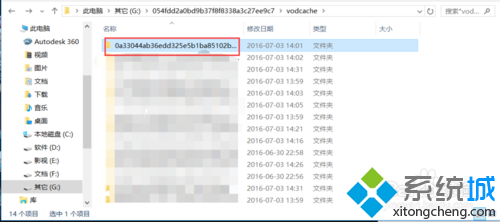
  1. 在 vrdcache 下會有以日期命名的資料夾 (如 20170210)。
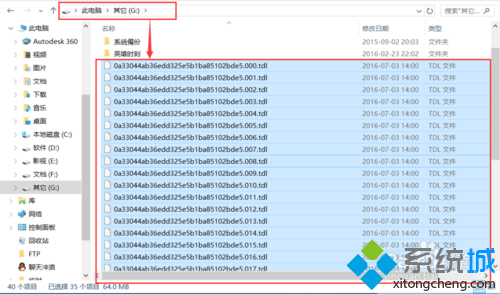
  2. 進入對應觀看日期的資料夾,裡面包含大量無副檔名/亂碼檔名的片段檔案。
  3. 技巧: 先全選刪除舊資料夾,重新播放目標視頻一遍,該日期資料夾會重新生成最新完整片段,方便識別。
日期資料夾

步驟 4:複製片段檔案至其他磁碟

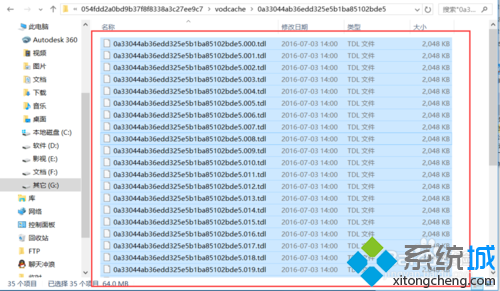
  1. 全選資料夾內所有檔案 (或按大小篩選較大者),複製 (非剪下) 到 D/E 槽等非系統盤資料夾 (如 D:\TXVideoCache\)。
  2. 檔案無副檔名,嘗試直接用播放器 (PotPlayer、VLC、MPC-BE) 拖入播放測試。
複製片段檔案
播放測試

關鍵限制與真相

項目 說明
檔案格式 專有加密格式 (.tdv/.tlv/無副檔名),**非標準 MP4 容器**
可播放性 極低。新版騰訊視頻採用 AES 加密分片 + 密鑰分離,單獨複製片段**無法播放**
真正獲取 MP4 1. 開通會員使用客戶端「下載」功能 (輸出 .qsv/.mp4 可離線播放)
2. 螢幕錄製軟體 (OBS、Bandicam、Win10 內建 Win+G)
3. 第三方解析下載工具 (法律風險自負)
緩存用途 僅供客戶端二次快速播放、拖曳預覽,非用戶導出用途

結語

所謂「Win7 將騰訊視頻轉換 MP4」實為**找到 vrdcache 緩存目錄複製片段檔**,但**新版加密機制下複製出的檔案幾乎無法直接播放**。若需離線觀看,請**開通會員使用官方下載**,或使用**螢幕錄製**合法獲取 MP4。切勿輕信網上「緩存轉 MP4 工具」,多為惡意軟體或詐騙。

Copyright © Windows教程網 All Rights Reserved