Windows XP Windows 7 Windows 2003 Windows Vista Windows 綜合教學 Linux 系統教學
Windows 10 Windows 8 Windows 2008 Windows NT Windows Server 電腦軟體教學

Win7相容性問題解決全攻略:相容模式、管理員權限、安裝程式相容設定

編輯:Win7 系統應用技巧

Windows 7 推出多年,許多舊版軟體、遊戲在 Win7 上執行時會出現閃退、報錯、無法啟動等相容性問題。這主要源於 Win7 引入的 UAC(使用者帳戶控制)、核心架構變更、驅動模型差異等機制。本文提供三大核心解決方案,助你讓舊程式在 Win7 上順利執行。

方法一:以相容模式執行程式

這是最常用、最直接的方式。Win7 內建相容模式可模擬 Windows XP (SP2/SP3)、Windows Vista 等舊版環境。
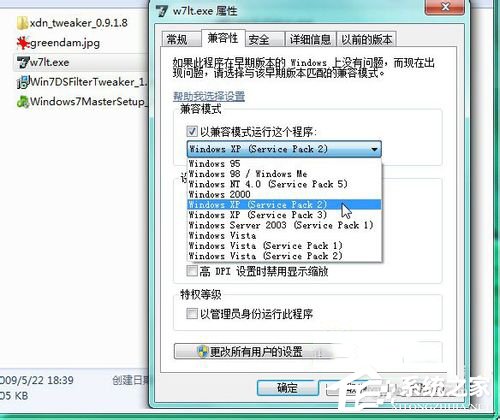
  1. 右鍵點擊程式執行檔(.exe)或捷徑,選擇「內容」。
  2. 切換至「相容性」索引標籤。
  3. 勾選「以相容模式執行這個程式」,下拉選單選擇建議模式:
    • Windows XP (Service Pack 3):適用於多數 XP 世代軟體/遊戲。
    • Windows Vista (Service Pack 2):適用於 Vista 時代應用程式。
  4. 視情況勾選「以管理員身分執行此程式」(見方法二)。
  5. 點擊「套用」→「確定」,再嘗試執行程式。

方法二:以管理員身分執行

即使你使用的是管理員帳號登入 Win7,預設權限也非完整管理員權限(UAC 機制)。許多需存取系統資料夾、登錄表、安裝服務的程式,必須明確提權才能正常運作。
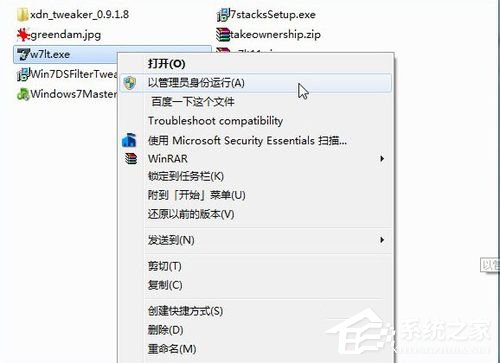
  1. 右鍵點擊程式執行檔或捷徑,選擇「以管理員身分執行」。
  2. 若彈出 UAC 提示,點擊「是」或輸入管理員密碼確認。

注意:使用「以管理員身分執行」要求管理員帳號密碼不可為空。

方法三:以相容模式「安裝」程式(安裝程式專用)

部分舊版安裝精靈在預設模式下會因權限不足或版本偵測失敗而中止。解決方式為結合前兩法:

  1. 先對安裝程式(Setup.exe)設定「相容模式」(如 Windows XP SP3)。
  2. 確定後,不要直接雙擊執行,改以右鍵選擇「以管理員身分執行」啟動安裝精靈。

進階補充:Win7 內建「程式相容性疑難排解」

Win7 控制台 → 「程式」 → 「執行針對舊版 Windows 程式的疑難排解」,可自動偵測並套用建議設定,適合不想手動調整的使用者。

小結

Win7 相容性問題多半可透過「相容模式」+「管理員權限」解決。建議優先嘗試方法一,若無效再疊加方法二;安裝程式失敗則採用方法三。若仍無法執行,可考慮使用虛擬機(如 VirtualBox + Windows XP)完整模擬舊環境。

Copyright © Windows教程網 All Rights Reserved