Windows XP Windows 7 Windows 2003 Windows Vista Windows 綜合教學 Linux 系統教學
Windows 10 Windows 8 Windows 2008 Windows NT Windows Server 電腦軟體教學

Win7 安裝印表機報錯「列印後台程序服務未運行」解決教學

編輯:Win7 系統應用技巧

公司新採購的印表機在安裝驅動時,竟然跳出「列印後台程序服務沒有運行」的錯誤視窗,這該怎麼辦?其實這主要是因為 Windows 系統未自動啟用 Print Spooler(列印緩衝器)服務所致。只需手動啟用該服務,問題通常就能迎刃而解。以下是詳細操作步驟:

方法一:透過服務管理工具啟用 Print Spooler

  1. 按下 Win + R 開啟「執行」視窗,輸入 services.msc 並按 Enter,進入本地服務管理介面。
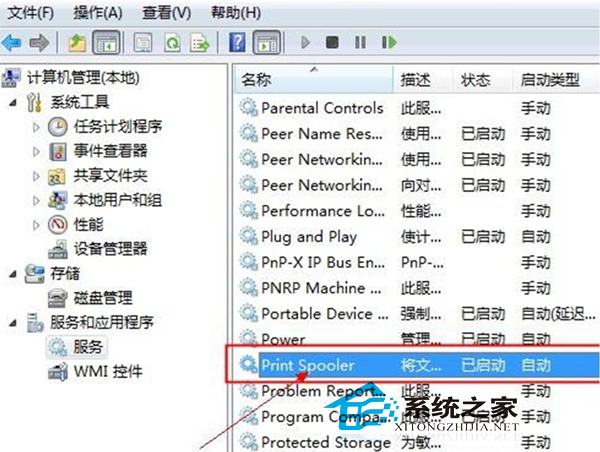
  2. 在右側服務列表中找到 Print Spooler,雙擊開啟其屬性視窗。
  3. 將「啟動類型」設為 自動,接著點擊「啟動」按鈕,最後按「確定」儲存設定。

Print Spooler 服務設定視窗

方法二:若仍報錯,嘗試修復登錄檔

完成上述設定後,通常即可正常安裝印表機。若重開機後依然出錯,可嘗試修復登錄檔:

  1. 再次按 Win + R,輸入 regedit 開啟登錄檔編輯器。
  2. 定位至路徑:HKEY_LOCAL_MACHINE\SYSTEM\CurrentControlSet\Services\Spooler。
  3. 在右側空白處右鍵選擇「新增」→「可展開字串值」,命名為 magePath,數值資料設為:C:\WINDOWS\system32\spoolsv.exe。
  4. 儲存並關閉登錄檔編輯器,重新啟動電腦後再嘗試安裝印表機。

依照上述步驟操作,基本都能解決「列印後台程序服務沒有運行」的錯誤,印表機即可正常使用,後續也能順利設定檔案與印表機共享功能。

Copyright © Windows教程網 All Rights Reserved