想知道 Win7 筆電/桌機獨立顯卡 VRAM 容量 (2GB/4GB/6GB/8GB/12GB/16GB/24GB)?最快方法是透過 NVIDIA 控制台或 GPU-Z 等工具查看,不需拆機、不需進 BIOS。
方法一:NVIDIA 控制台 (需安裝驅動)
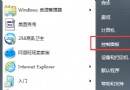
- 桌面空白處右鍵 → 選擇 NVIDIA 控制台
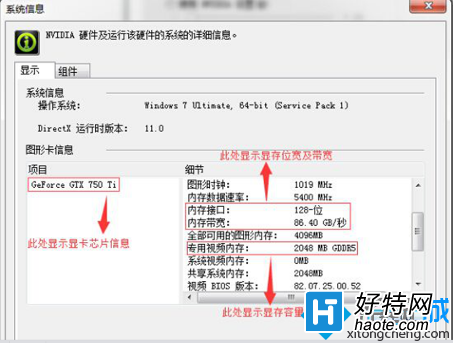
- 左下角 系統資訊 → 「顯示卡」分頁
- 專用視訊記憶體 即為顯卡 VRAM 容量 (如 4096 MB = 4GB)
- 同頁可見 位寬 (128-bit/192-bit/256-bit/384-bit)、驅動程式版本、BIOS 版本

方法二:GPU-Z (免安裝、支援所有顯卡品牌)
- 下載 GPU-Z (免安裝版)
- 執行 → 「Graphics Card」分頁
- Memory Size 顯示 VRAM 容量、Memory Type (GDDR5/GDDR6/HBM2)、Bus Width 位寬、GPU Clock 核心頻率
- 支援 NVIDIA、AMD、Intel Arc、舊款 ATI/3dfx 等所有顯卡
方法三:工作管理器 (Win7 需更新至 SP1 + 平台更新)
- Ctrl+Shift+Esc → 「效能」標籤 → 左側選「GPU 0 / GPU 1」
- 右側顯示「專用 GPU 記憶體」使用量/總量 (需 Win7 SP1 + KB2670838 平台更新)
方法四:dxdiag 內建工具
- Win+R → `dxdiag` → Enter
- 「顯示」標籤 → 「顯示記憶體」 (含共享記憶體,非純 VRAM,參考價值較低)
核心顯卡 vs 獨立顯卡 (筆電雙顯卡)
- NVIDIA 控制台「系統資訊」預設顯示 目前使用的 GPU。筆電切換至獨顯模式 (或執行 3D 程式) 後再開啟,才會看到獨顯 VRAM
- GPU-Z 下拉選單可切換「Intel HD Graphics」與「NVIDIA GeForce GTX/RTX」查看各自 VRAM
- 核心顯卡 (Intel UHD/Iris Xe, AMD Vega/RDNA 核顯) 無專用 VRAM,使用系統記憶體共享 (動態配置,通常 1-4GB)
VRAM 容量對應遊戲/應用建議 (2024 參考)
| VRAM | 1080p 高/極高 | 1440p 高/極高 | 4K 高/極高 | AI/3D渲染/視訊編輯 |
|---|
| 2GB | 入門/中低特效 | ❌ | ❌ | ❌ |
| 4GB | ✅ 主流 | 中特效 | ❌ | 輕度 |
| 6GB | ✅ 高特效 | ✅ 主流 | 中特效 | 中度 |
| 8GB | ✅ 極高 | ✅ 高特效 | ✅ 主流 | ✅ 重度 |
| 10-12GB | ✅ | ✅ 極高 | ✅ 高特效 | ✅ 專業 |
| 16GB+ | ✅ | ✅ | ✅ 極高 | ✅ 專業/多卡 |