快速設定路由器 IP 頻寬控制,限制單一裝置佔用過多頻寬,保障遊戲/視訊會議優先權。適用 TP-Link、D-Link、Mercury 等同介面架構路由器。
快速步驟
- 瀏覽器登入路由器管理介面 (192.168.1.1 / 192.168.0.1)
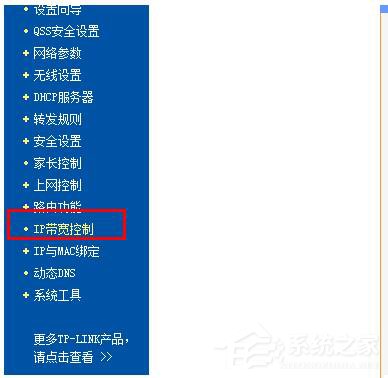
- 左側選單 → IP 頻寬控制
- 勾選 開啟 IP 頻寬控制 → 選擇網路類型 → 輸入實測上下行頻寬 (Kbps)
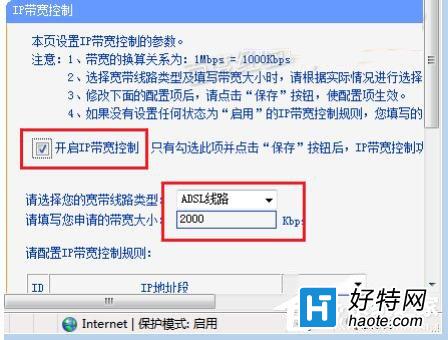
- 「規則列表」新增:IP 範圍、下載/上傳上限、模式 (保證/最大) → 套用
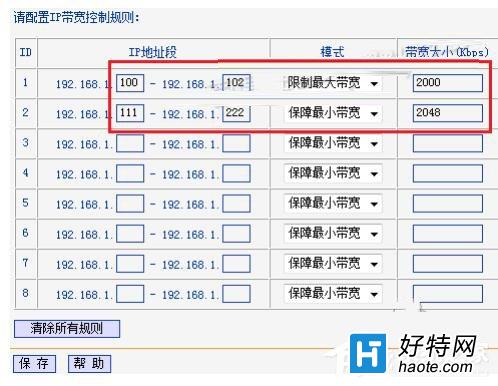
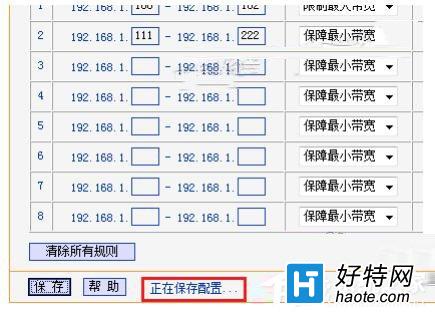
- 點擊 儲存 → 等待完成
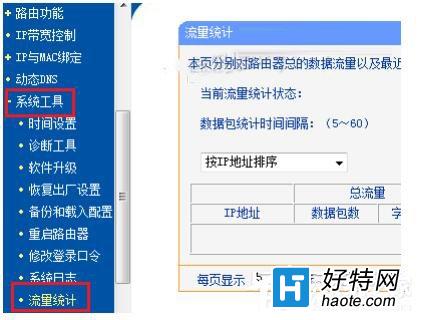
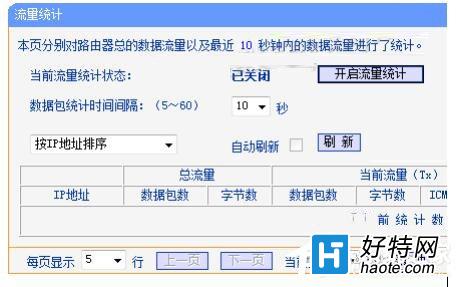
- 「系統工具」→「流量統計」→ 啟用統計監控
關鍵參數建議值 (100M/40M 光纖為例)
- 總下載頻寬設定:95,000 Kbps (實測 95%)
- 總上傳頻寬設定:38,000 Kbps
- 遊戲/工作電腦 (固定 IP) 保證下載 20,000 Kbps、上傳 10,000 Kbps
- 下載機/NAS 最大下載 70,000 Kbps、上傳 20,000 Kbps
- 手機/訪客 DHCP 池 最大下載 10,000 Kbps、上傳 5,000 Kbps
詳細策略表、QoS 進階設定、驗證方法請參考完整版文章 (ID: 62)。