Win7 使用中滑鼠突然凍結,換滑鼠同樣發生、重開機無效。主因:滑鼠驅動損毀/衝突、USB 節電。本文示範「控制台 → 滑鼠 → 硬體 → 內容 → 驅動程式 → 更新驅動程式」八步驟詳細操作,並附 USB 供電優化設定。
操作步驟
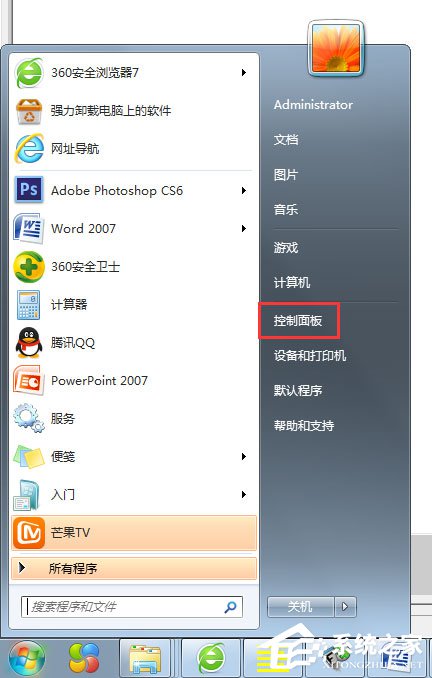
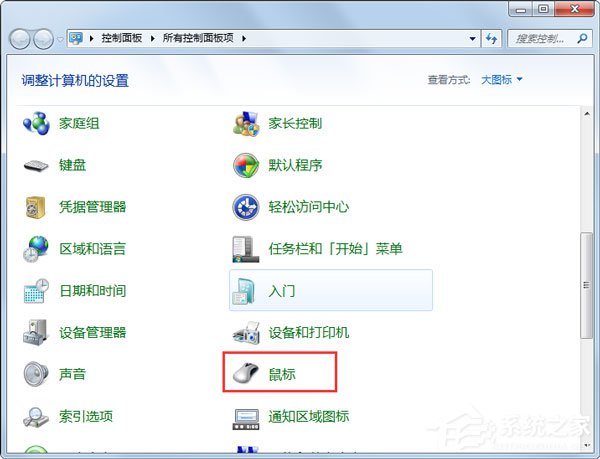
- 「開始」→「控制台」→「滑鼠」。
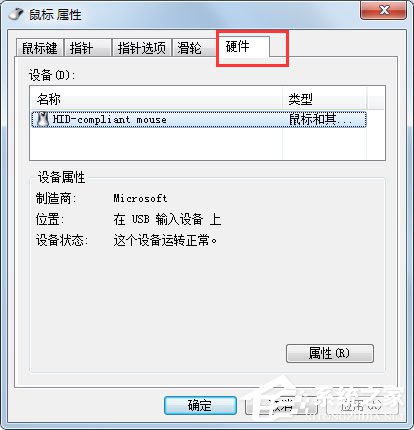
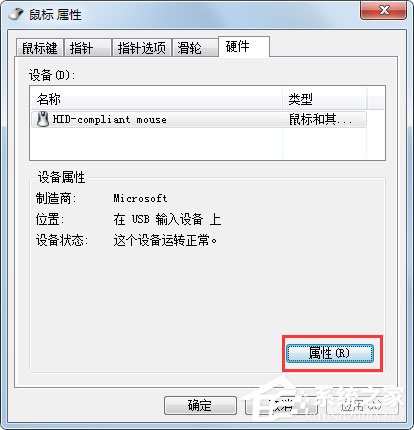
- 「硬體」標籤 → 選取滑鼠 →「內容」。
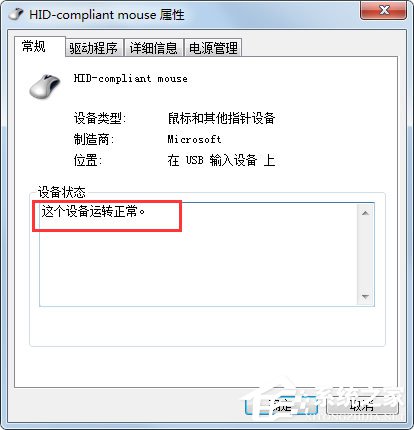
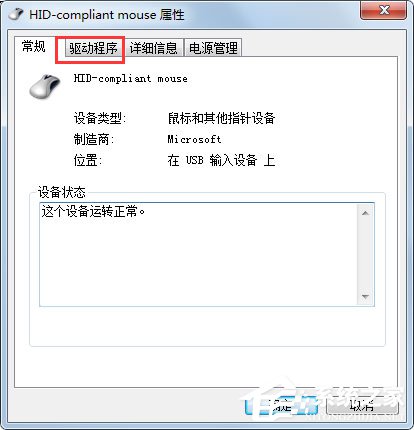
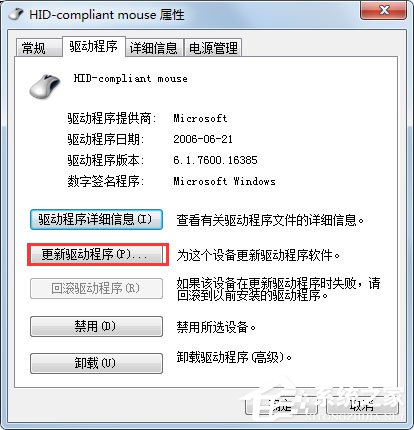
- 「驅動程式」標籤 →「更新驅動程式」→「自動搜尋」→ 完成。
進階:關閉 USB 選擇性暫停
- 裝置管理員 →「通用序列匯流排控制器」→ 每個
USB Root Hub → 內容 →「電源管理」→ 取消「允許電腦關閉此裝置以節省電源」。
- 電源選項 → 進階設定 →「USB 設定」→「USB 選擇性暫停」→「已停用」。
其他檢查
- 換 USB 埠(優先背板直連)。
- 滑鼠換別台電腦測試排除硬體故障。
- 掃毒排除惡意程式攔截輸入。