Windows XP Windows 7 Windows 2003 Windows Vista Windows 綜合教學 Linux 系統教學
Windows 10 Windows 8 Windows 2008 Windows NT Windows Server 電腦軟體教學

Win7 手動設定 DNS 伺服器位址完整教學(有線/無線通用)

編輯:Win7 系統應用技巧

自訂 DNS 可提升網頁解析速度、繞過 ISP 劫持、存取特定服務。Win7 設定 DNS 步驟簡單,適用於有線網路(區域連線)與無線網路(無線網路連線)。
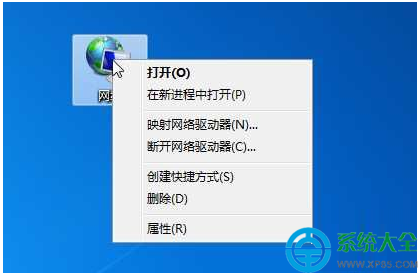
網路圖示右鍵內容
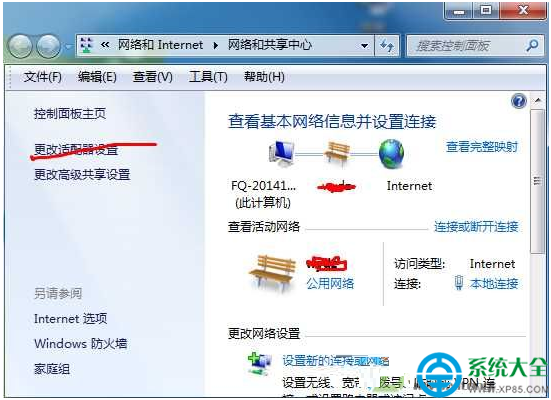
變更介面卡設定
網路介面卡右鍵內容
IPv4 內容
設定 DNS 伺服器位址

操作步驟

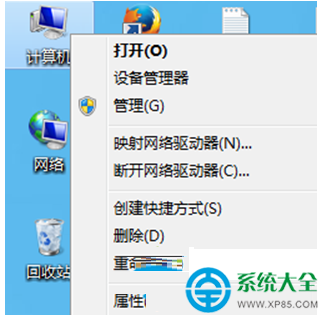
  1. 桌面右鍵「網路」→「內容」,或右下角網路圖示右鍵 →「開啟網路和共用中心」。
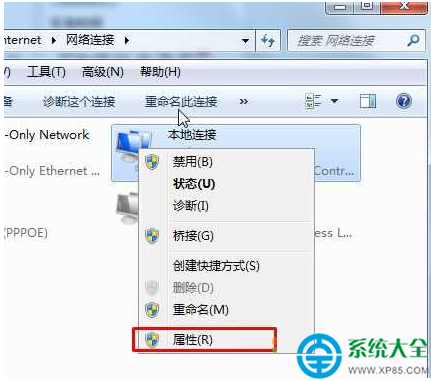
  2. 左側點擊「變更介面卡設定」。
  3. 找到目前連線的介面卡:
    • 有線網路 → 區域連線(或乙太網路)
    • 無線網路 → 無線網路連線
    右鍵點選 →「內容」。
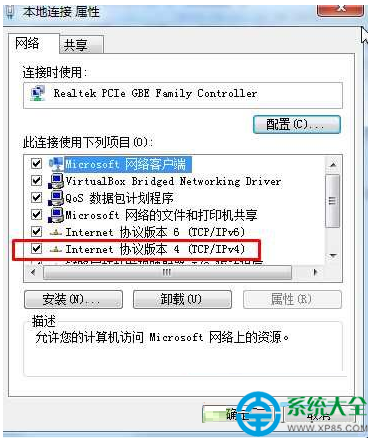
  4. 在清單中雙擊「網際網路通訊協定第 4 版 (TCP/IPv4)」。
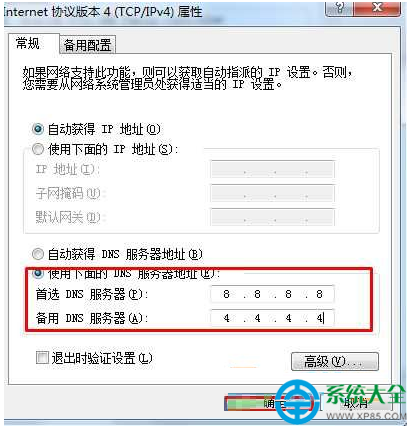
  5. 選擇「使用下列 DNS 伺服器位址」,輸入:

常用公開 DNS 推薦

提供商主要 DNS備用 DNS特色
Google8.8.8.88.8.4.4全球快速、無過濾
Cloudflare1.1.1.11.0.0.1隱私優先、速度極快
OpenDNS208.67.222.222208.67.220.220家庭防護、攔截惡意網站
Quad99.9.9.9149.112.112.112安全導向、阻擋惡意域名
台灣 Hinet168.95.1.1168.95.192.1本地延遲低、適合台用戶
  1. 點擊「確定」→ 再點擊「關閉」套用設定。
  2. 建議開啟命令提示字元執行 ipconfig /flushdns 清除本地快取立即生效。

驗證是否生效

  1. Win+R → cmd → 輸入 nslookup google.com
  2. 輸出結果中「Server」欄位應顯示你設定的 DNS IP。
Copyright © Windows教程網 All Rights Reserved