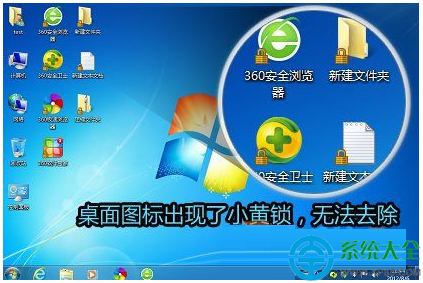
Win7 桌面圖示、資料夾出現黃色小鎖圖示,代表該項目權限設定異常、系統無法正常存取,常見於跨使用者複製檔案、系統還原、權限誤修改後。利用 360 安全衛士「人工服務」內建修復功能可快速解決。
操作步驟
- 安裝並開啟 360 安全衛士。
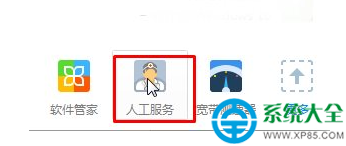
- 點擊右下角「人工服務」(或「功能大全」→「人工服務」)。
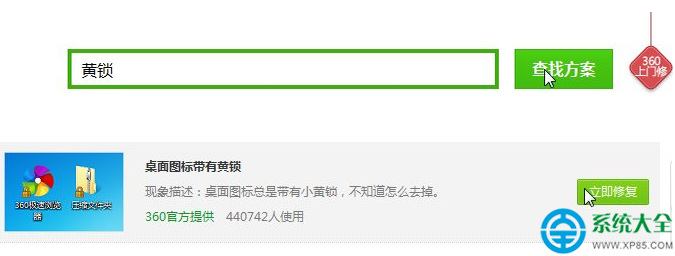
- 搜尋框輸入「黃鎖」或「桌面圖示帶黃鎖」→ 點擊「查找方案」。
- 結果中找到「桌面圖示帶黃鎖」→ 點擊右側「立即修復」。
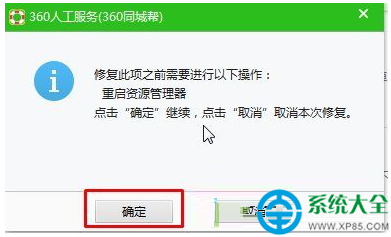
- 彈出確認視窗點擊「確定」,等待修復完成。
- 修復後重新整理桌面(F5),黃鎖應消失。
原理解析
360 修復實質執行:
- 重設檔案/資料夾 ACL(存取控制清單),移除異常拒絕條目。
- 將擁有者還原為目前登入使用者或 Administrators 群組。
- 啟用繼承父層權限,確保正常存取。
手動修復替代方案(無第三方工具)
- 右鍵帶黃鎖的資料夾/檔案 →「內容」→「安全性」→「進階」。
- 「擁有者」頁籤 →「編輯」→ 選擇目前使用者 → 勾選「取代子容器和物件的擁有者」→ 確定。
- 回到「安全性」頁籤 →「編輯」→「新增」→ 輸入使用者名稱 → 給予「完全控制」權限。
- 勾選「允許」完全控制 → 套用 → 確定。
提醒:修改系統資料夾權限需謹慎,建議先建立系統還原點。