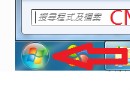
QQ/郵件/文檔中超鏈接點擊瀏覽器無反應,核心原因:**預設瀏覽器未關聯 `http`/`https`/`ftp` 等協議**,或被第三方軟體劫持關聯。透過「預設程式」將目標瀏覽器設為全部協議處理者即可修復。
圖文修復步驟
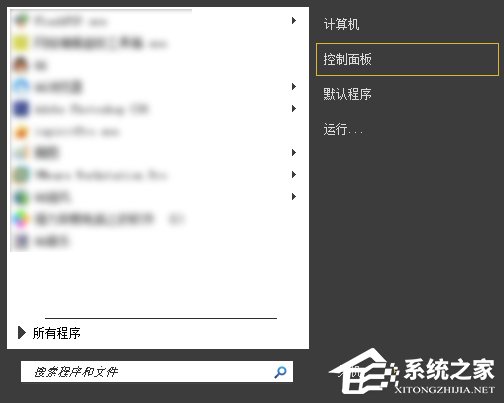
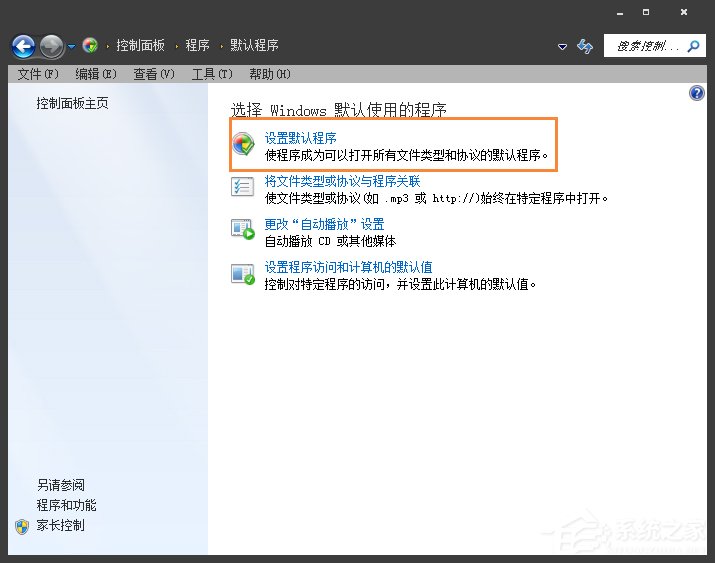
- 控制台 → 「程式」 → 「預設程式」
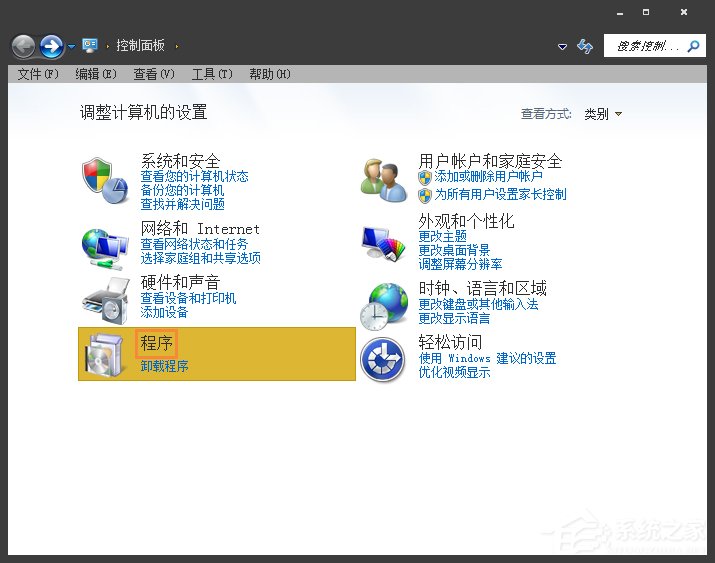
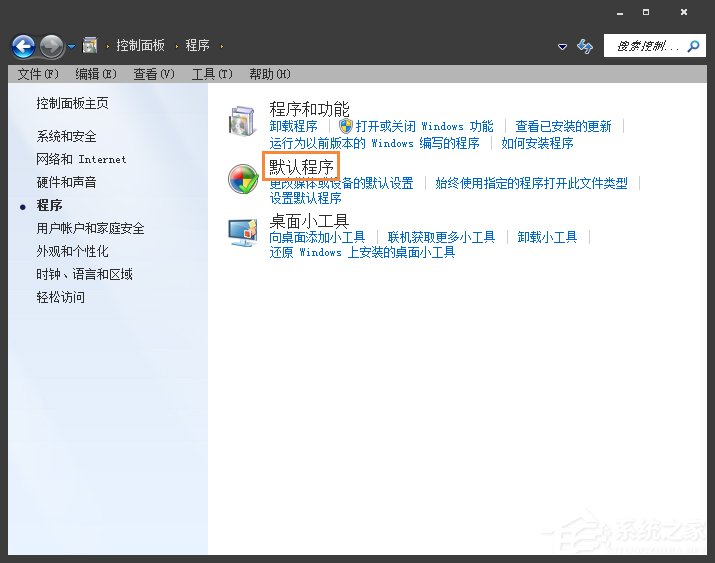
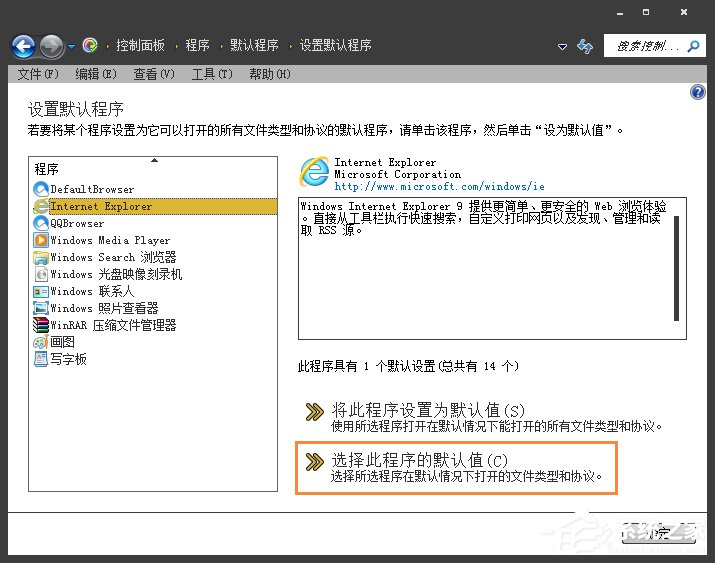
- 「設定預設程式」 → 左側選中目標瀏覽器 (Chrome/Edge/Firefox/IE)
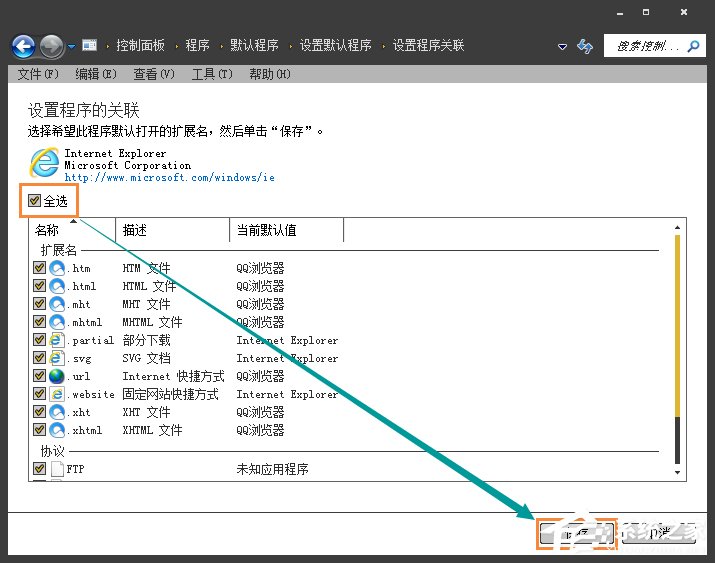
- 點擊「選擇此程式的預設值」 → 左上角「全選」 → 「儲存」
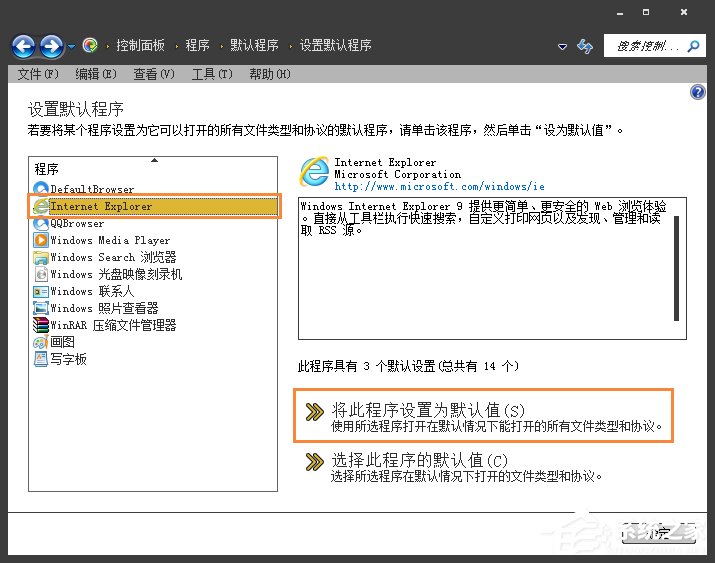
- 返回上級 → 點擊「將此程式設為預設程式」 → 確定
命令列驗證與修復 (進階)
# 檢查 http 協議關聯
assoc .http
ftype http

# 強制關聯 Chrome (範例)
ftype http="C:\Program Files\Google\Chrome\Application\chrome.exe" "%1"
ftype https="C:\Program Files\Google\Chrome\Application\chrome.exe" "%1"

# 或使用 Windows 內建工具
control /name Microsoft.DefaultPrograms /page pageDefaultProgram
深度原因:第三方軟體偷偷修改關聯
- 安全管家/優化大師/視頻播放器 安裝時勾選「設為預設瀏覽器」/「關聯所有網頁」
- 更新時重置關聯為自身內建瀏覽器內核
- 建議安裝 **Windows Defender / 火綿 / 微軟官方 PC Manager** 監控關聯變更並提示
專家建議
- **鎖定關聯**:註冊表 `HKCU\Software\Microsoft\Windows\Shell\Associations\UrlAssociations\http\UserChoice` → `ProgId` 值設為目標瀏覽器 ProgID (如 `ChromeHTML`) → 權限設置「拒絕寫入」給 Users 組
- **便攜版瀏覽器** 无法正常註冊協議,建議使用安裝版或手動註冊
- **企業環境** 透過群組原則 `User Configuration\Administrative Templates\Windows Components\File Explorer\Set a default associations configuration file` 部署 XML 關聯檔
「全選協議 + 設為預設」兩步操作,徹底解決超鏈接點擊無反應,讓每一次點擊都能精準抵達目標網頁。