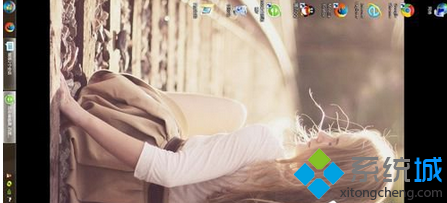
Windows 7 任務列右下角的時鐘不僅能看時間,透過「自訂格式」功能,您可以讓它顯示星期幾、切換 12/24 小時制,甚至加入專屬文字(如「今天心情好」)。本文帶您挖掘這些隱藏技巧,打造專屬的酷炫桌面時鐘。
此面板列出常用格式代碼說明,例如:ddd/dddd 代表星期、M 代表月份、y 代表年份、H/h 代表 24/12 小時制、tt 代表 AM/PM 標記。
預設任務列僅顯示日期。若想在短日期格式後加上星期,只需在「短日期」輸入框末尾加入 dddd(完整星期名稱,如「星期一」)或 ddd(縮寫,如「週一」)。
yyyy/MM/dd dddd → 顯示「2025/03/15 星期六」dddd yyyy/MM/dd 將星期放最前面。此修改不影響任務列寬度,也無需將任務列移至螢幕左右側,完美保留操作習慣。
H(24小時)改為 h(12小時)。tt 以顯示上午/下午(如 tt h:mm:ss → 「上午 10:30:00」)。想在時鐘顯示專屬文字?在格式字串中用單引號括起來即可。例如:
'今天心情好' yyyy/MM/dd dddd
輸入框會顯示:「今天心情好 2025/03/15 星期六」。
注意:純文字必須用單引號 ' ' 包裹,否則會被誤判為格式代碼。
建議兩者同步修改,保持一致體驗。
Win7 無法上網提示「找不到調變解調器」完整排查與修復指南
Win7 出現「無法解析伺服器的 DNS 位址」?刷新 DNS 快取 + 重置 Winsock 兩招解決
Win7 開機提示「DQS training failed on previous boot」?記憶體不穩或 BIOS 設定需調整
Win7 開啟系統服務兩大法:services.msc 指令與工作管理員入口
Windows 7 記事本字型修改教學:推薦 Consoles 等寬字體與 Fixedsys 懷舊風
Win7 無法刪除資料夾提示「目錄不是空的」?殺毒、進程查看、檔案粉碎、Unlocker、磁碟修復、權限修改六大解法