常忘記伴侶生日、紀念日?除了桌面便利貼,其實可以直接修改 Windows 7 的「時間格式」,將 AM/PM 標記 改為專屬文字(如「老婆生日 03/15」),讓任務列時鐘區成為專屬提醒區。操作簡單,無需額外軟體。
操作步驟(兩種方式)
方法一:透過「區域及語言」設定(指令法)
- 按 Win + R 開啟「執行」,輸入
intl.cpl 按 Enter。
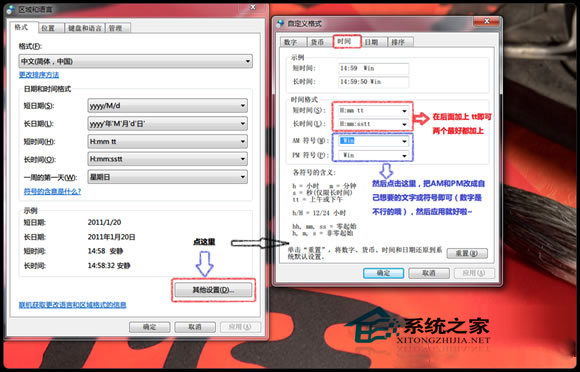
- 在「格式」索引標籤點擊 「其他設定」。
- 切換至 「時間」 索引標籤。
- 在「長時間」格式末尾加入
tt(若無)。
- 將 「AM 符號」 與 「PM 符號」 分別修改為您想顯示的文字(例如:「老婆生日」、「結婚紀念日」)。
- 點擊「套用」→「確定」完成。
方法二:依圖文步驟操作
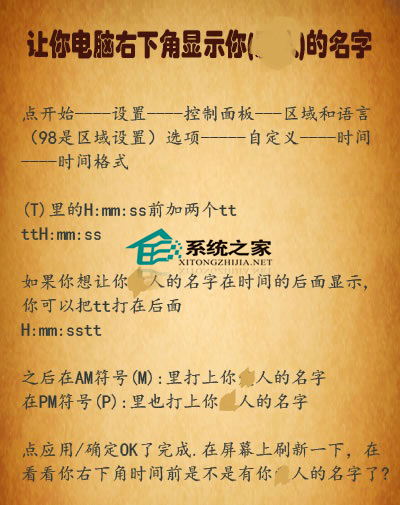
效果展示
設定完成後,任務列時鐘右側將顯示您自訂的文字(取代原本的 AM/PM),每天開機即可看到溫馨提醒,不再怕忘記重要日子。
小提醒
- 文字長度建議控制在 10-15 字元內,避免任務列過寬影響其他圖示。
- 此修改僅影響目前使用者帳號,不影響其他使用者。
- 若需恢復預設,將 AM/PM 符號改回「上午」/「下午」或留空即可。