Windows 7 桌面捷徑(.lnk 檔案)雙擊不執行目標程式,反彈出「選擇開啟方式」對話框,表示 .lnk 檔案關聯遭破壞。提供命令提示字元指令修復與註冊表編輯兩種方案,任一成功即可恢復正常。
cmd → Ctrl+Shift+Enter 以系統管理員身分開啟。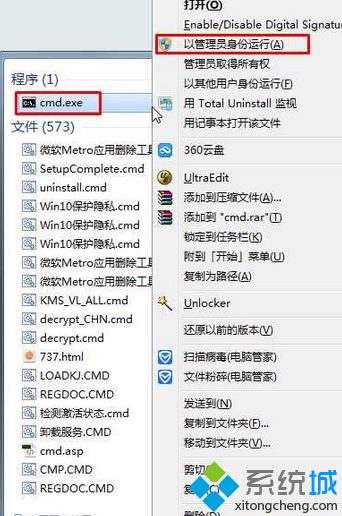
assoc .lnk=lnkfile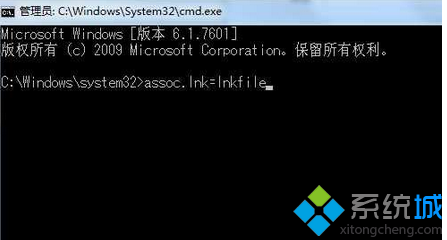
regedit 開啟登錄表編輯器。HKEY_CLASSES_ROOT → 找到 .lnk。lnkfile → 「確定」。explorer.exe 生效。assoc .lnk=lnkfile 重建副檔名 .lnk 與檔案類型 lnkfile 的映射關係lnkfile 類型在 HKEY_CLASSES_ROOT\lnkfile\shell\open\command 定義執行邏輯("%1" %*)explorer.exe(工作管理員 → 檔案 → 執行新工作 → explorer.exe)。CMD 一行指令即可修復 90% 以上 .lnk 關聯損壞問題,註冊表編輯作為備援,兩法構成完整修復工具鏈,建議收藏備用。
Win7 工作列文字提示停留時間修改:登錄編輯器調整 ExtendedUIHoverTime
Win7旗舰版单机游戏存档位置大全:5大常见路径+备份替换验证全流程
Win7 刪除檔案提示「需要 Administrators 權限」?取得所有權解決
Win7 如何刪除桌面多餘圖示?登錄檔 NameSpace 精準移除
Win7 安裝 Office 報錯 2908/1935/1321?權限修復、.NET Framework 修復、mscoree.dll 重命名三大對策
Win7 旗艦版 Winmgmt.exe 錯誤怎麼辦?重建 WMI 儲存庫修復