Windows 7 桌面出現無法右鍵刪除的多餘圖示(常為廣告軟體殘留),需透過登錄編輯器刪除對應的 NameSpace 子機碼。操作前請務必備份。
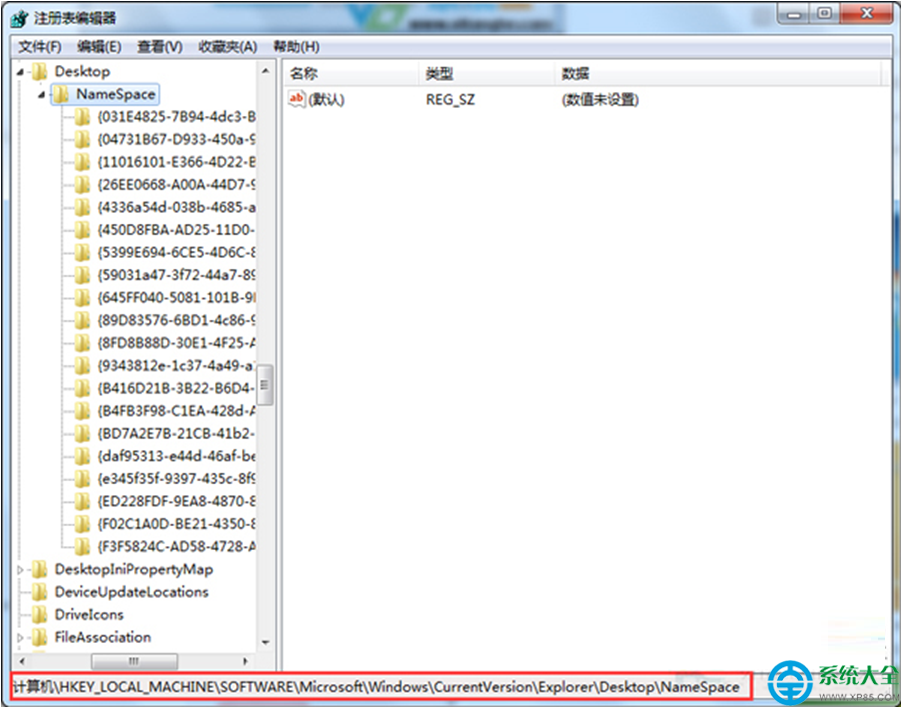
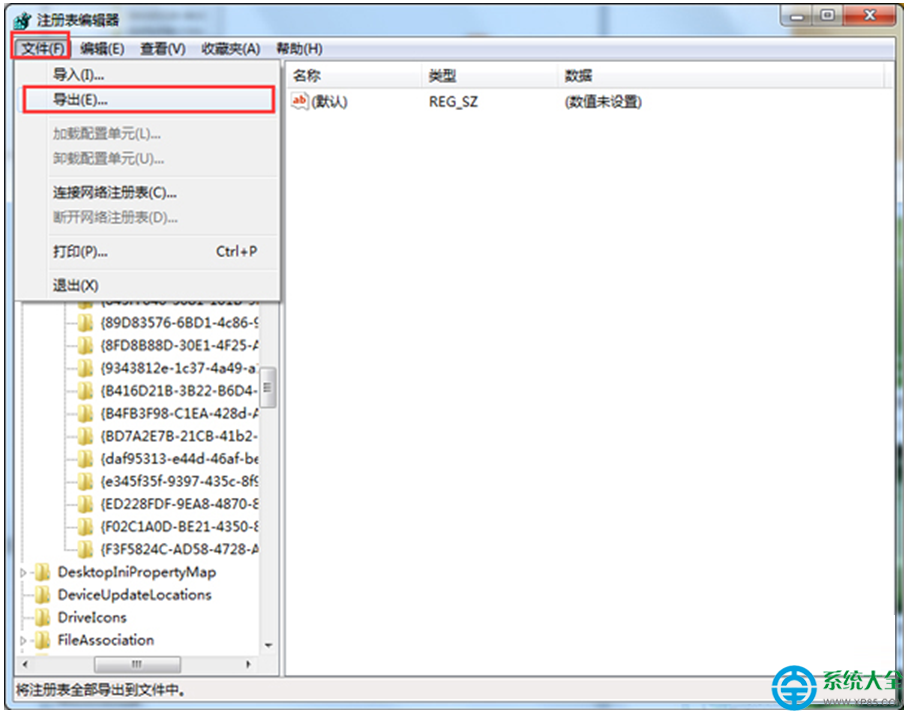
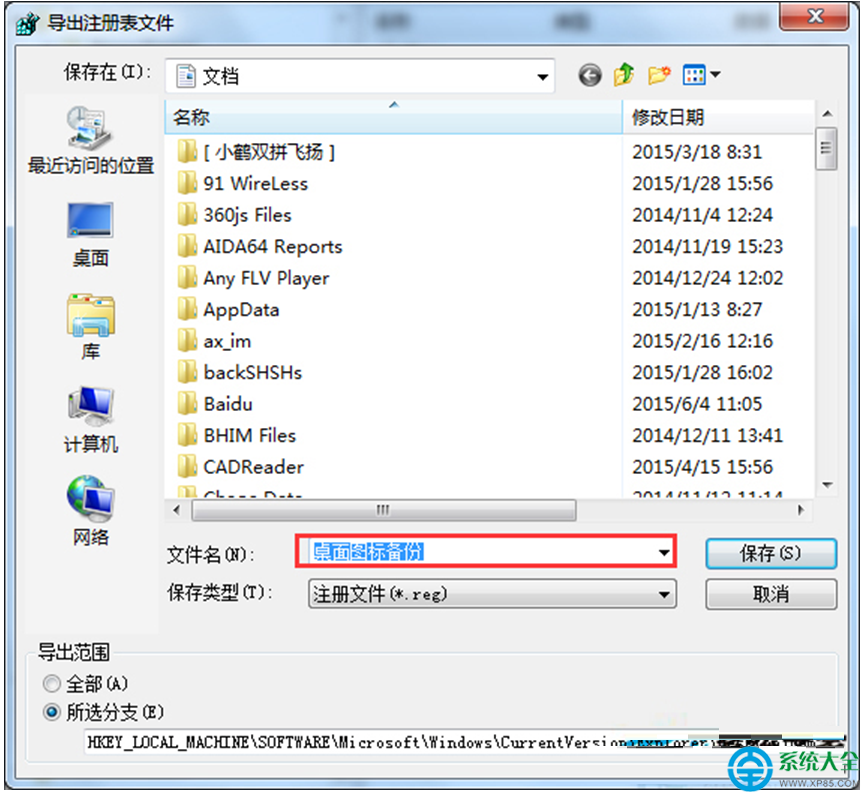
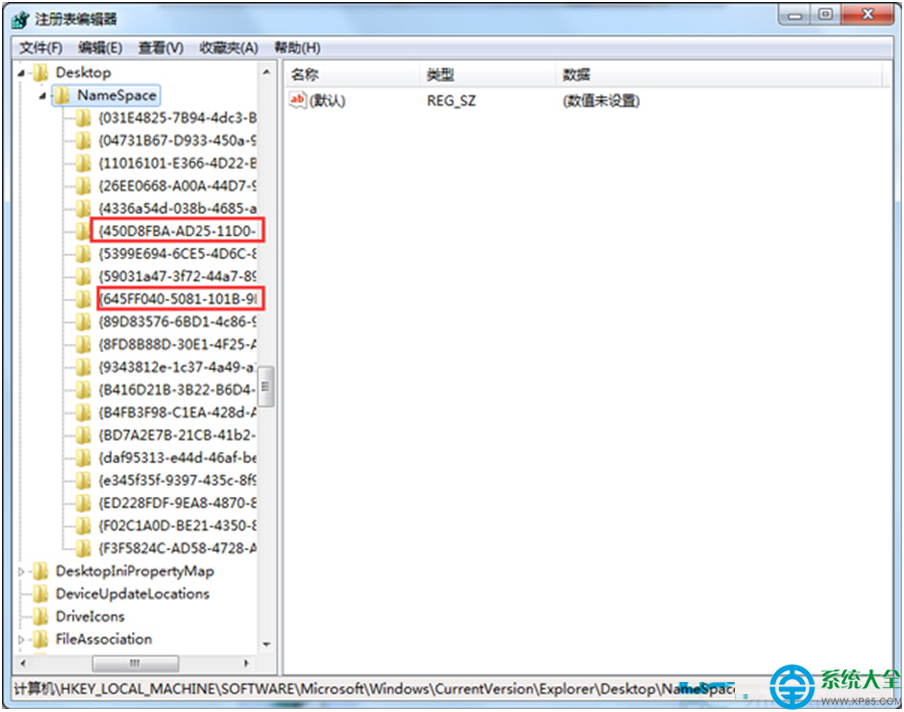
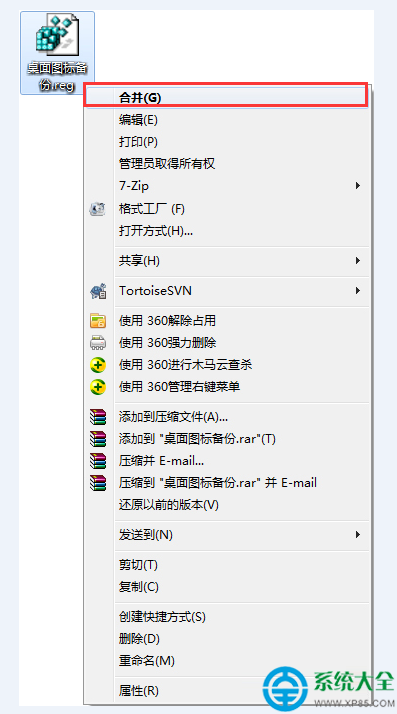
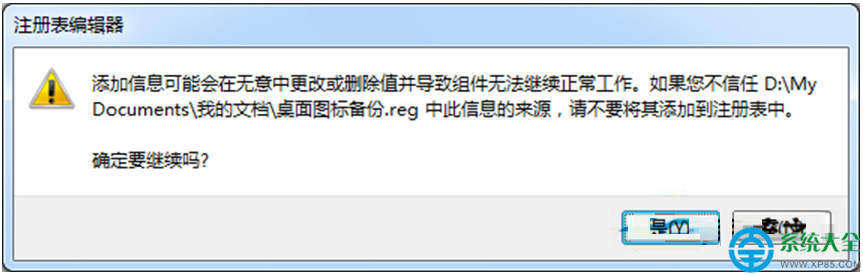
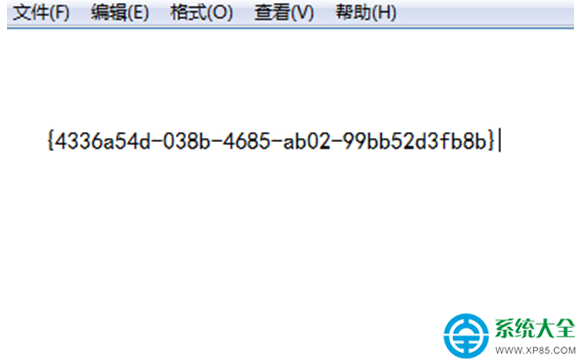
regedit 開啟登錄編輯器。HKEY_LOCAL_MACHINE\SOFTWARE\Microsoft\Windows\CurrentVersion\Explorer\Desktop\NameSpaceNameSpace → 「匯出」→ 存為「桌面圖示備份.reg」備份。NameSpace 下,保留以下兩個系統預設機碼(勿刪):{450D8FBA-AD25-11D0-98A8-0800361B1103} (我的文件){645FF040-5081-101B-9F08-00AA002F954E} (資源回收筒)NameSpace,找到步驟 5 記下的 GUID,刪除其右側所有「字串值」。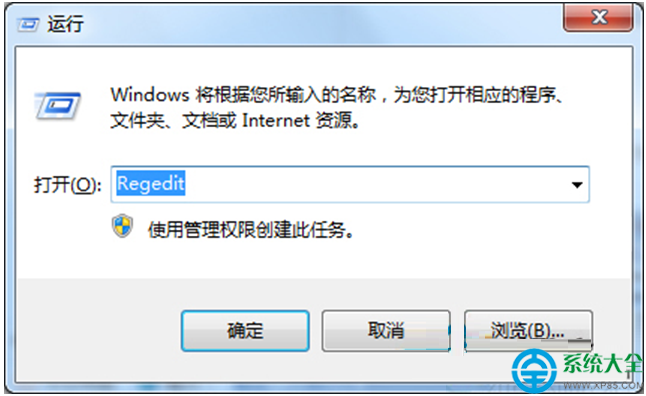
警告:登錄編輯風險高,操作錯誤可能導致系統無法開機。不熟悉者建議使用第三方優化工具(如 CCleaner、軟媒魔方)的「桌面圖示管理」功能圖形化操作。