iTunes 備份 iPhone/iPad 產生的 Backup 資料夾動輒數 GB 至數十 GB,長期佔據 C 盤導致系統紅字警示。Win7 可透過 **Junction (目錄連結點)** 或 **mklink /J (目錄符號連結)** 將 Backup 資料夾「透明重導向」至 D 盤或其他資料盤,**iTunes 完全感知不到路徑變更**,備份/還原功能完全正常。本文提供 NTFS 必備條件、Junction 工具與原生 mklink 兩種做法完整實戰流程。
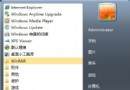
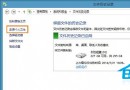
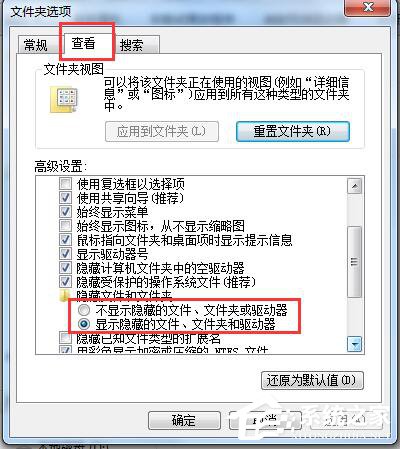
convert D: /fs:ntfsC:\Users\<使用者名稱>\AppData\Roaming\Apple Computer\MobileSync\BackupC:\Documents and Settings\<使用者名稱>\Application Data\Apple Computer\MobileSync\Backup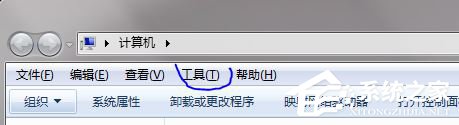
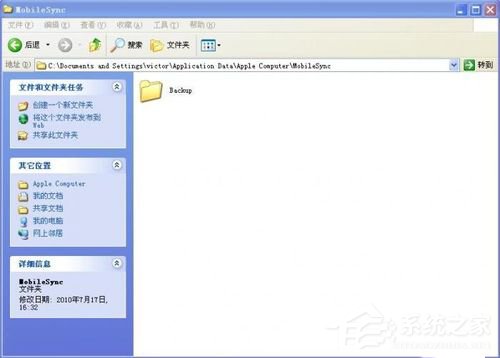
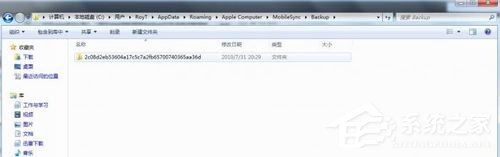
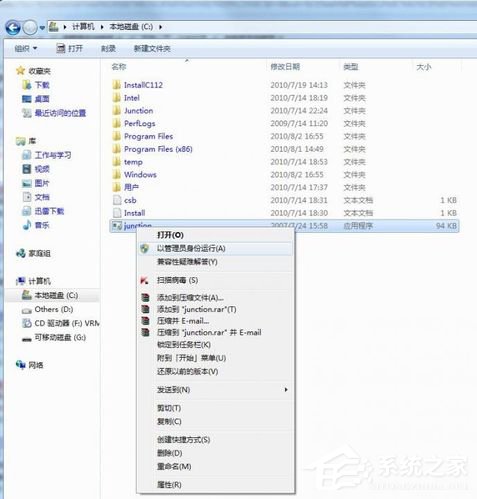
C:\Junction 或 C:\ 根目錄)。
Backup 資料夾**整個剪下貼上**至目標位置 (如 D:\Apple\Backup),確認資料完整。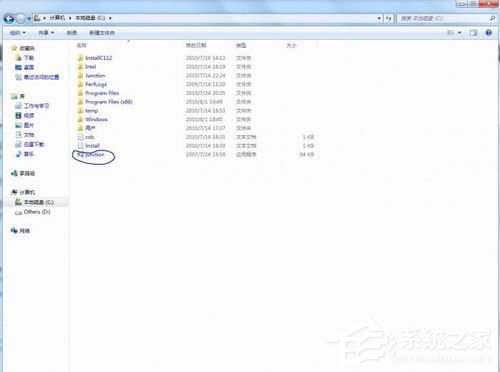
cmd → 右鍵 →「以管理員身分執行」。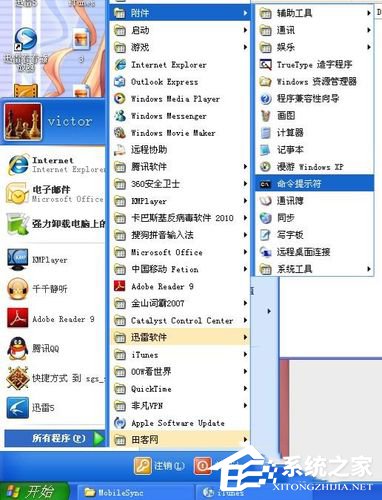
cd C:\Junctionjunction "C:\Users\<使用者名稱>\AppData\Roaming\Apple Computer\MobileSync\Backup" "D:\Apple\Backup"Created: ... Target: ... 即成功。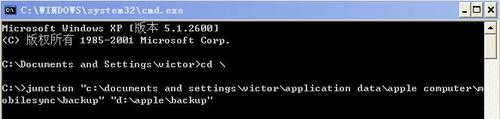

Backup 資料夾移至目標位置 (如 D:\Apple\Backup)。mklink /J "C:\Users\<使用者名稱>\AppData\Roaming\Apple Computer\MobileSync\Backup" "D:\Apple\Backup"Junction created for ... <<===>> ... 即成功。Backup 圖示會出現「捷徑」小箭頭 (實為 Junction),進入可見 D 盤資料。dir /a C:\Users\<名稱>\AppData\Roaming\Apple Computer\MobileSync 可見 Backup 標示為 <JUNCTION>。Win7 移動 iTunes Backup 資料夾:**Junction / mklink /J 目錄連結** 是最佳方案,完全透明化路徑重導向,零感知、零風險、免修改註冊表。前提:目標盤為 NTFS、備份資料完整移動、以管理員身分建立連結。操作後 C 盤即可騰出數 GB 至數十 GB 空間,系統流暢度顯著提升。