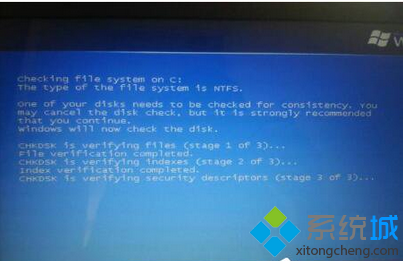
非正常關機 (斷電、死機強制重開) 後,Win7 開機會顯示黑底白字「Windows 錯誤修復」選單 (正常啟動 / 安全模式 / 最後一次正確設定...),等待 30 秒倒數。若系統實際正常,此選單純屬干擾。本文提供兩種永久關閉方法。
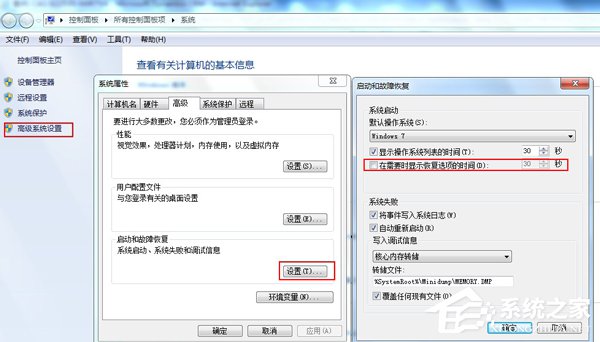
cmd → 右鍵 →「以管理員身分執行」。bcdedit /set {current} recoveryenabled No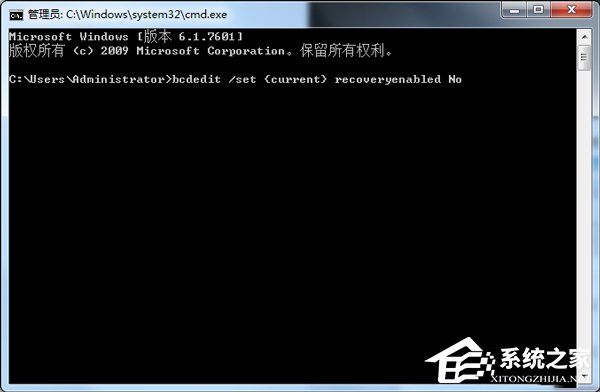
bcdedit /enum {current} 檢查 recoveryenabled 應為 No。| 維度 | 方法一 (系統屬性) | 方法二 (BCDEdit) |
|---|---|---|
| 操作難度 | 低 (GUI) | 中 (CLI + 需管理員) |
| 適用場景 | 單機手動設定 | 批次部署、自動化腳本、無 GUI 環境 (Server Core) |
| 風險 | 極低 | 指令打錯可能導致開機失敗 (需修復媒體修復) |
| 建議 | 一般使用者首選 | 進階使用者/管理員備選 |
chkdsk /r)、記憶體錯誤 (Windows 記憶體診斷)、驅動衝突、非正常關機習慣。bcdedit /set {current} recoveryenabled Yes + bcdedit /set {default} displaybootmenu Yes + bcdedit /set {default} timeout 3。Win7 關閉開機錯誤修復選單:一般用戶用「系統屬性」取消勾選顯示時間;進階用戶用 bcdedit /set {current} recoveryenabled No。建議保留 3 秒倒數兼顧安靜與緊急介入,並同步排查頻繁異常關機的根本原因。