Windows XP Windows 7 Windows 2003 Windows Vista Windows 綜合教學 Linux 系統教學
Windows 10 Windows 8 Windows 2008 Windows NT Windows Server 電腦軟體教學

Win7 應用程式「並行組態不正確」四大解法:VC++、Windows Modules Installer、登錄修復

編輯:Win7 系統應用技巧

Windows 7 安裝軟體時彈出「應用程式並行組態不正確」,無法完成安裝。主因通常是 Visual C++ 執行階段遺漏/損毀、Windows Modules Installer 服務停用、或登錄 RegistrySizeLimit 設定異常。本文提供四大遞進式解法,依成功率排序。

方案一:安裝 Visual C++ 2005/2008/2010/2012/2013/2015-2022 執行階段(最常見有效)

  • 微軟官網下載 Visual C++ Redistributable 完整安裝包(x86 與 x64 皆裝)。
  • 推薦直接安裝最新 VC++ 2015-2022,它向下相容 2015 以前版本。
  • 若安裝 vcredist_x86.exe 報錯:右鍵 → 解壓縮(或改副檔名 .rar 解壓)→ 執行解壓資料夾內的 VC_RED.cab 或 VCREDI~3.EXE。
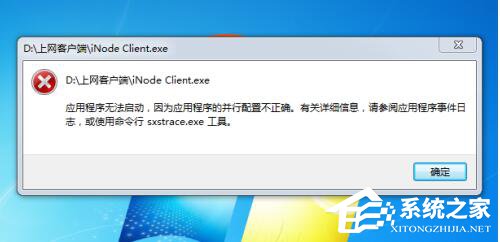
並行組態不正確錯誤視窗

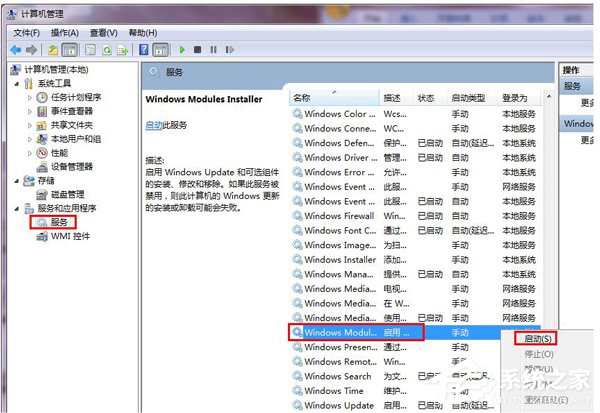
方案二:啟用 Windows Modules Installer 服務

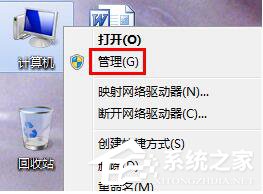
  1. 右鍵「電腦」→「管理」→ 「服務」。
  2. 找到 Windows Modules Installer(Windows 模組安裝程式)。
  3. 若狀態為「已停止」:雙擊 → 啟動類型改為「手動」或「自動」 → 「啟動」 → 確定。
服務管理員 Windows Modules Installer
設定啟動類型為手動

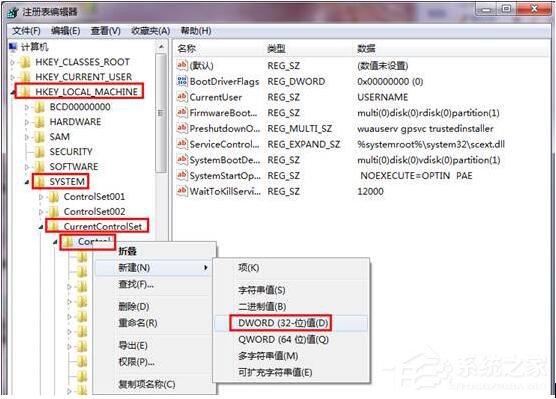
方案三:修改登錄 RegistrySizeLimit(針對大型軟體安裝失敗)

  1. Win+R → regedit。
  2. 定位 HKEY_LOCAL_MACHINE\SYSTEM\CurrentControlSet\Control。
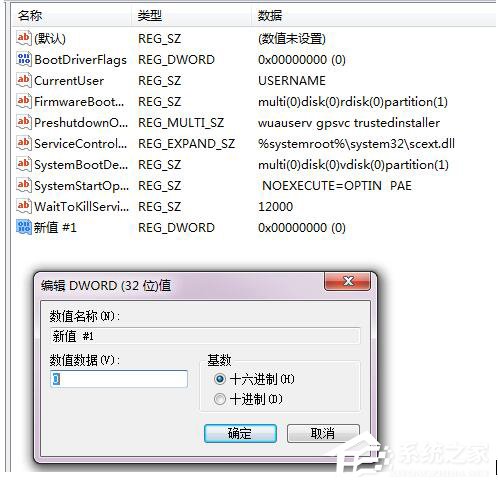
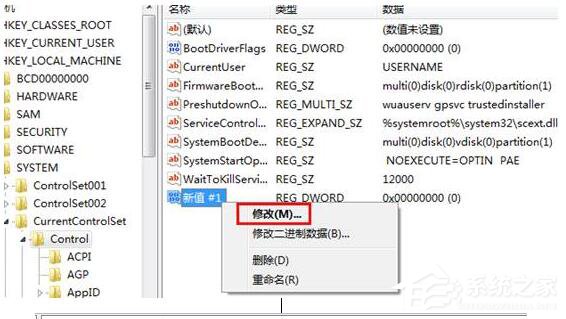
  3. 右側找 RegistrySizeLimit(DWORD),若無則右鍵新建 DWORD (32 位元) 命名為 RegistrySizeLimit。
  4. 雙擊修改:數值資料 0xffffffff(十六進位)或 4294967295(十進位) → 確定。
  5. 重開機後再嘗試安裝軟體。
登錄編輯器 Control 資料夾
新建 RegistrySizeLimit DWORD
修改數值為 ffffffff
> ⚠️ **修改登錄前請先匯出備份**(檔案 → 匯出),以便異常時還原。

方案四:系統檔案修復(終極手段)

  • 管理員 CMD 執行:sfc /scannow 修復系統檔案。
  • 若無效:DISM /Online /Cleanup-Image /RestoreHealth(需聯網)。
  • 仍失敗則考慮修復安裝或重裝系統。

快速判斷流程

安裝 VC++ 執行階段 → 解決?是 → 完成
                    ↓ 否
檢查 Windows Modules Installer 服務 → 啟用後解決?是 → 完成
                    ↓ 否
修改 RegistrySizeLimit → 重開機解決?是 → 完成
                    ↓ 否
sfc /scannow + DISM 修復 → 解決?是 → 完成
                    ↓ 否
修復安裝 / 重裝系統

Copyright © Windows教程網 All Rights Reserved