解除安裝 AutoCAD 後重裝提示「已安裝」,主因是解除安裝未清理乾淨登錄檔殘留機碼。刪除對應註冊機碼即可恢復正常安裝。
清理步驟 (以 AutoCAD R18.0 為例,版本號視實際而定)
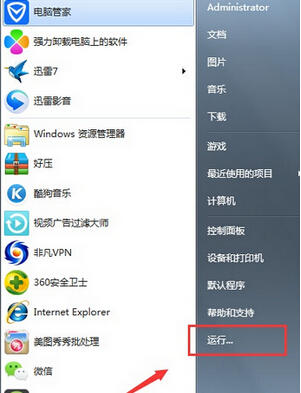
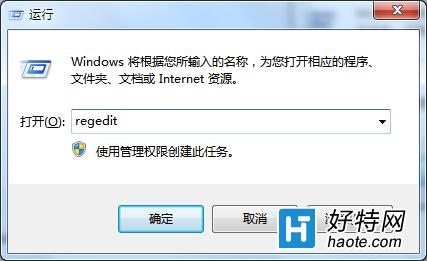
- Win+R →
regedit 開啟登錄編輯器。
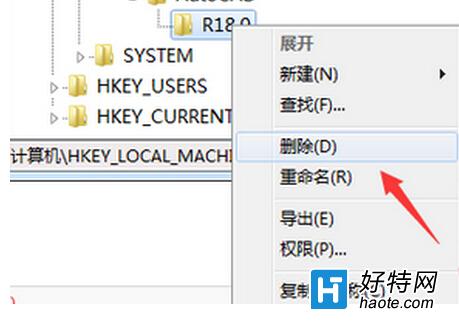
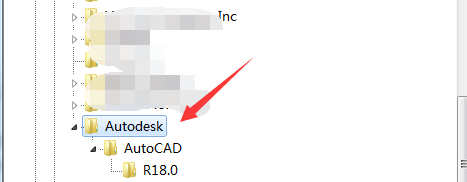
- 依序刪除以下機碼 (含所有子機碼與值):
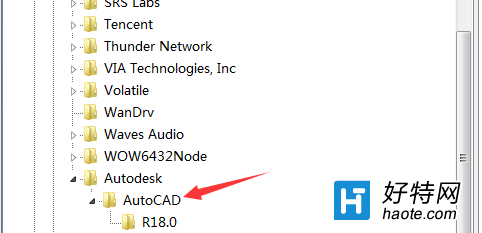
HKEY_LOCAL_MACHINE\SOFTWARE\Autodesk\AutoCAD\R18.0
HKEY_CURRENT_USER\SOFTWARE\Autodesk\AutoCAD\R18.0
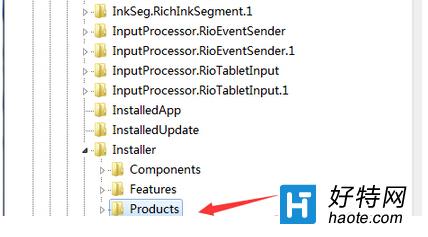
- 瀏覽至:
HKEY_LOCAL_MACHINE\SOFTWARE\Classes\Installer\Products
4. 在 Products 下尋找以 7D2F38751008 開頭的機碼 (AutoCAD 產品代碼 GUID 前綴),右鍵刪除整個機碼。
5. 關閉登錄編輯器,重新啟動電腦,再次執行 AutoCAD 安裝程式即可正常安裝。
通用清理原則
- HKLM\SOFTWARE\廠商\產品\版本
- HKCU\SOFTWARE\廠商\產品\版本
- HKLM\SOFTWARE\Classes\Installer\Products\<產品 GUID>
- HKLM\SOFTWARE\Microsoft\Windows\CurrentVersion\Uninstall\<產品 GUID> (解除安裝資訊)
輔助工具
- Autodesk 官方移除工具 (MSI Cleanup Utility 替代品) 可自動清理所有 Autodesk 產品殘留。
- Geek Uninstaller、Revo Uninstaller 強制掃描刪除登錄檔與檔案殘留。
精準刪除 CAD 登錄檔殘留機碼,解決「偵測到現有安裝」誤判,順利完成重裝。