透過群組原則啟用「停用 Windows Installer」,可徹底禁止使用者安裝任何 .msi 封裝軟體,適用於公用電腦、教學機房、兒童電腦管控,防止濫裝軟體導致系統不穩。
設定步驟
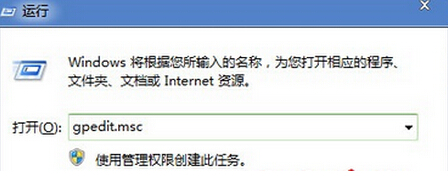
- Win+R →
gpedit.msc 開啟「本機群組原則編輯器」。
- 依序展開:電腦設定 → 系統管理範本 → Windows 元件 → Windows Installer。
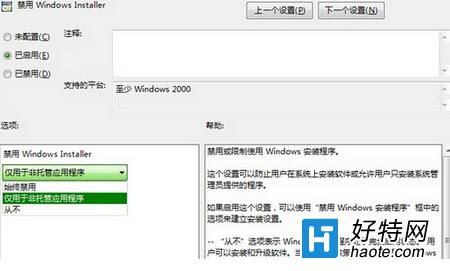
- 雙擊 停用 Windows Installer。
- 選擇 已啟用 → 「停用 Windows Installer」下拉選單選擇 一律 (Always) → 確定。
- 重新啟動電腦生效,所有使用者 (含管理員) 均無法執行 .msi 安裝程式。
解除限制 (需安裝軟體時)
- 同路徑開啟「停用 Windows Installer」 → 選擇 已停用 或 未設定 → 確定。
- 重開機後恢復可安裝 .msi 程式。
注意事項
- 僅封鎖 Windows Installer (.msi) 格式安裝程式,.exe 綠色軟體、解壓縮執行檔、瀏覽器下載執行檔不受影響。
- 管理員同樣受限,需臨時解除原則才能安裝合法軟體。
- 企業環境建議搭配「只允許執行指定應用程式」 (AppLocker) 實現更精細管控。
- 家庭版無 gpedit.msc,可修改登錄檔:
HKEY_LOCAL_MACHINE\SOFTWARE\Policies\Microsoft\Windows\Installer 新增 DWORD DisableMSI = 1。
一鍵封鎖 MSI 安裝,守護系統純淨,配合 .exe 管控工具 (如軟體限制原則) 達到全方位防護。