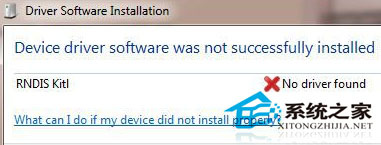
Windows 7 連接支援 RNDIS (Remote Network Driver Interface Specification) 的裝置 (如 Android 手機 USB 網路共享、某些嵌入式開發板、工業設備) 時,系統自動搜尋驅動常失敗,裝置管理員顯示 RNDIS Kitl 帶驚嘆號。這是 Win7 已知 Bug,需手動指定驅動解決。
手動安裝 RNDIS 驅動步驟
- 裝置透過 USB 連接電腦,系統嘗試安裝失敗。
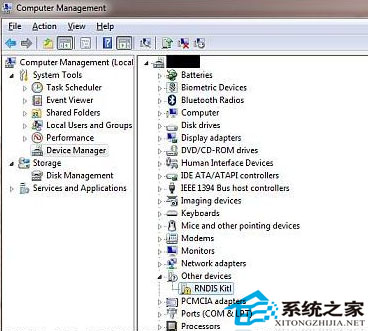
- 右鍵「電腦」 → 管理 → 裝置管理員。
- 在「其他裝置」或「網路介面卡」下找到 RNDIS Kitl (帶黃色驚嘆號)。
- 右鍵該裝置 → 更新驅動程式軟體 → 瀏覽我的電腦尋找驅動程式軟體 → 從電腦的裝置驅動程式清單中選擇。
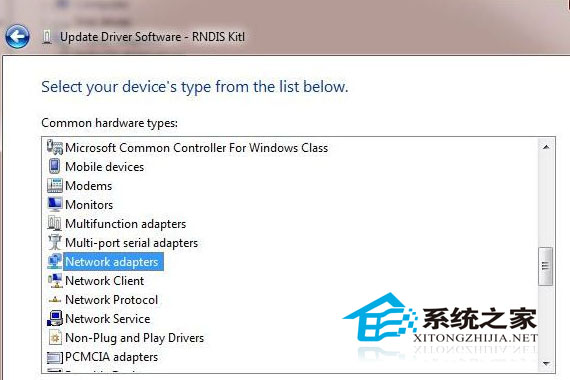
- 裝置類型選擇 網路介面卡 (Network adapters) → 「下一步」。
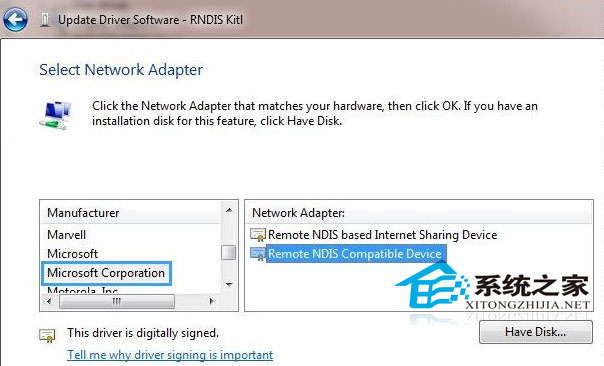
- 製造商選擇 Microsoft Corporation (微軟公司)。
- 右側清單選擇 遠端 NDIS 相容裝置 (Remote NDIS Compatible Device / Remote NDIS based Internet Sharing Device) → 「下一步」。
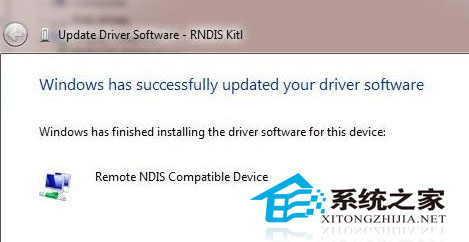
- 等待安裝完成,提示「Windows 成功更新驅動程式軟體」→ 「關閉」。
- 裝置管理員中 RNDIS Kitl 應移至「網路介面卡」下並無驚嘆號,USB 網路共享/連線即正常運作。
補充說明
- RNDIS 讓 USB 裝置模擬網卡,實現 USB 網路共享 (手機熱點)、ADB 連線、嵌入式設備通訊。
- Win7 自動搜尋邏輯缺陷導致無法匹配 Microsoft 內建驅動,**手動指定「Microsoft Corporation → 遠端 NDIS 相容裝置」是標準解法**。
- 若列表中無「遠端 NDIS 相容裝置」,嘗試選擇「Microsoft USB RNDIS 適配器」或安裝裝置廠商提供的專用驅動。
- Android 手機 USB 網路共享開啟後,電腦端網路介面卡會新增一張「遠端 NDIS 相容裝置」,即為 RNDIS 虛擬網卡。
遇到 RNDIS Kitl 驅動失敗,**別亂下載第三方驅動**,直接用裝置管理員手動指定 Microsoft 內建驅動,一分鐘搞定。